توثيق AI Suite — Smart Workflows
شرح بالفيديو
بفصول قابلة للنقر — انقر فصلاً للانتقال إليه مباشرة.
البدء
اتبع هذه الخطوات لتشغيل AI Suite — Smart Workflows.
التثبيت
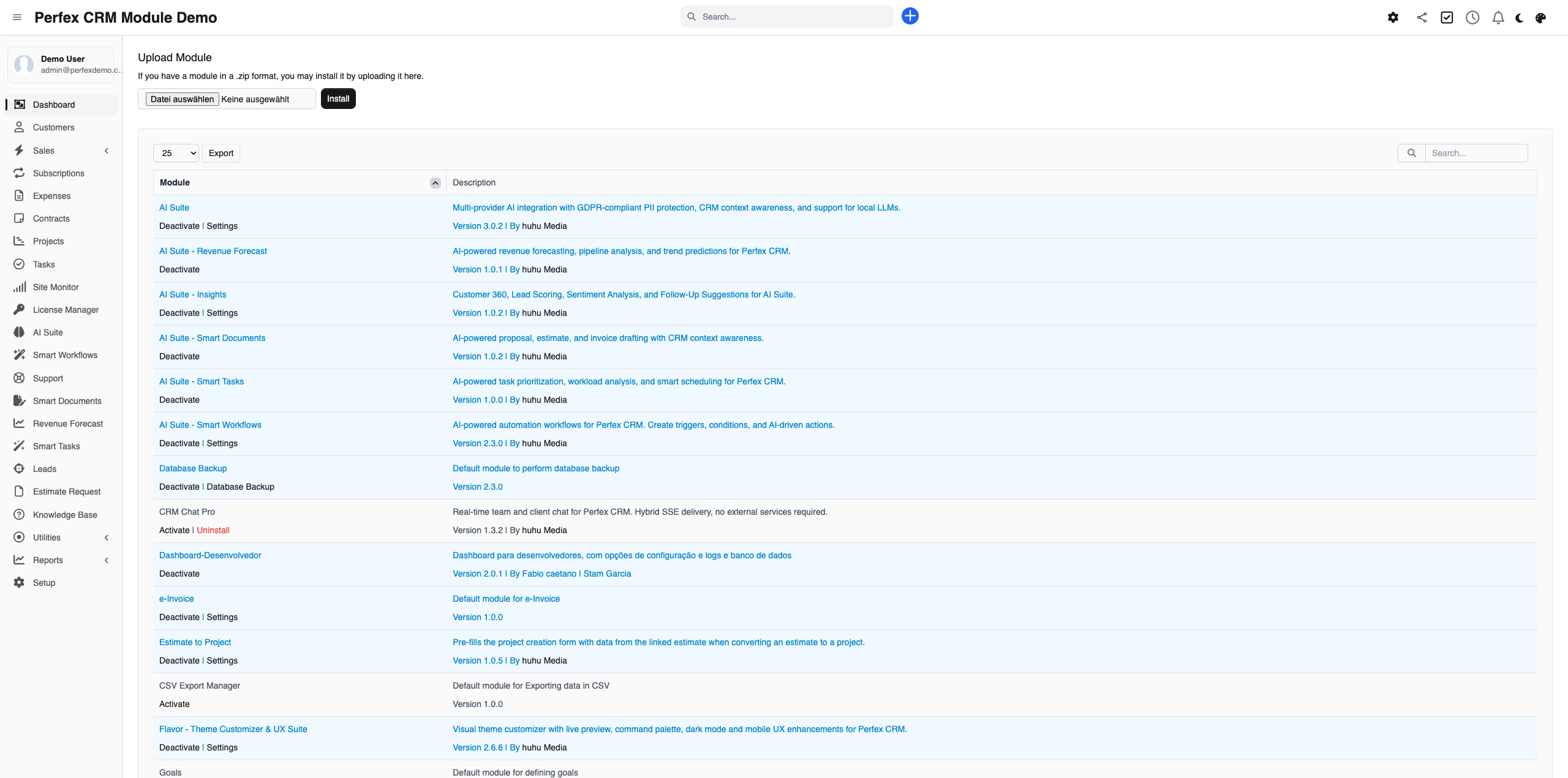
تأكد من تثبيت وتكوين AI Suite الأساسي. ثم ارفع وفعّل Smart Workflows عبر الإعدادات > الإضافات.
تصفح القوالب
افتح Smart Workflows واستعرض القوالب العشرة الجاهزة. اختر قالباً يناسب احتياجك وفعّله بنقرة واحدة.

مساعد الذكاء الاصطناعي
استخدم محرك المقابلة لوصف ما تريد أتمتته بلغة بسيطة. يبني الذكاء الاصطناعي سير العمل الكامل لك.

Privacy Shield
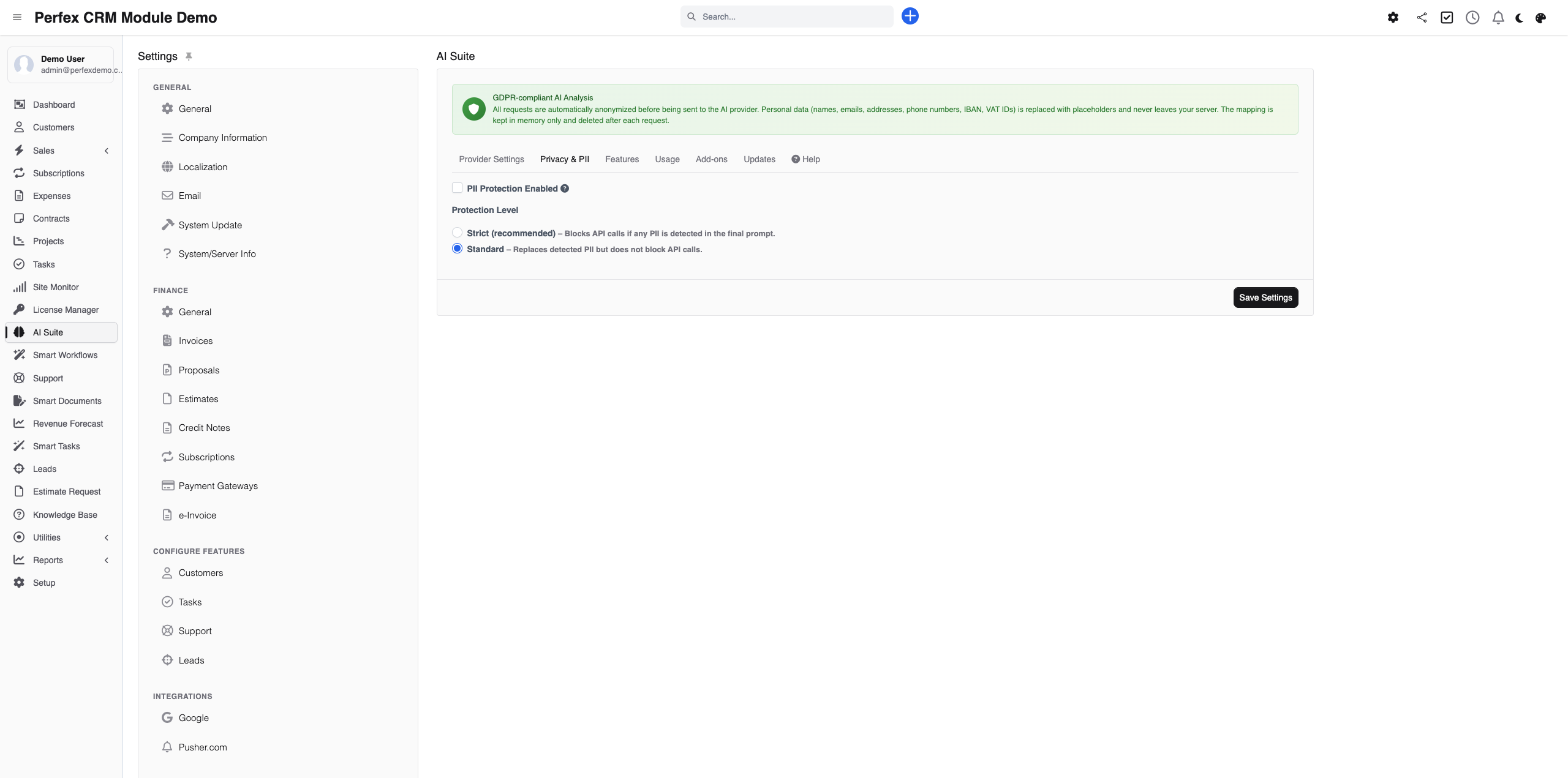
اختر وضع الخصوصية المناسب لمتطلبات GDPR الخاصة بك: صارم أو مستعار أو مفتوح.
Download Diagnostics Report
If you need support, go to the module admin page and click the "Download Diagnostics" link. This generates a JSON file with system info, PHP version, installed modules, and recent errors (secrets are automatically redacted). Upload this file when creating a support ticket at custom-perfexcrm.com/support/ for faster troubleshooting.

نصائح وحيل
احصل على أقصى استفادة من AI Suite — Smart Workflows مع هذه النصائح.
ابدأ بالقوالب
القوالب العشرة الجاهزة تغطي أكثر حالات الاستخدام شيوعاً. ابدأ بقالب وخصّصه بدلاً من البناء من الصفر.
استخدم الوضع الصارم
إذا كنت في الاتحاد الأوروبي، ابدأ بوضع Privacy Shield الصارم. يمكنك تخفيفه لاحقاً إذا احتجت نتائج ذكاء اصطناعي أكثر تفصيلاً.
اربط الإجراءات معاً
اربط عدة إجراءات بمشغّل واحد. مثلاً: عند تأخر فاتورة → أرسل تذكيراً + أنشئ مهمة متابعة.
اختبر أولاً
استخدم وضع المحاكاة دائماً قبل تفعيل سير العمل. دقيقة من الاختبار توفر ساعات من تصحيح الأخطاء.
Use diagnostics for faster support
When creating a support ticket, download and attach the diagnostics report from your module settings. It contains system info, PHP version, database details, and recent errors — all with secrets automatically redacted. This helps resolve your issue much faster.
Configure project permissions upfront
When the AI Task Assistant creates a project, use the Project Settings section to set tab visibility and permissions right away. This saves time compared to adjusting settings after project creation.
الأسئلة الشائعة
هل تتطلب Smart Workflows إضافة AI Suite الأساسية؟
نعم. Smart Workflows هي إضافة فرعية تستخدم AI Suite الأساسي لمحرك المقابلة وإجراءات البريد الإلكتروني والتحليل بالذكاء الاصطناعي. القوالب والمشغّلات والإجراءات الأساسية تعمل مع أي مزود ذكاء اصطناعي مكوّن في AI Suite.
كيف يعمل محرك المقابلة بالذكاء الاصطناعي؟
صِف هدف الأتمتة بلغة بسيطة مثل "أرسل بريداً ترحيبياً عند إنشاء عميل محتمل جديد". يطرح الذكاء الاصطناعي أسئلة توضيحية ويبني سير العمل الكامل بالمشغّل والإجراءات المناسبة.
ما هي أوضاع Privacy Shield الثلاثة؟
الوضع الصارم: لا تُرسل بيانات شخصية إلى الذكاء الاصطناعي. الوضع المستعار: تُستبدل الأسماء والبريد الإلكتروني بمعرّفات مجهولة. الوضع المفتوح: تُرسل جميع البيانات للحصول على أفضل النتائج.
هل يمكنني ربط إجراءات متعددة بمشغّل واحد؟
نعم. تتيح سلاسل Multi-Action تنفيذ إجراءات متعددة من مشغّل واحد. مثلاً: عند إنشاء تذكرة → أرسل إشعاراً + أنشئ مهمة + شغّل تحليل الذكاء الاصطناعي.
هل يمكنني اختبار سير العمل قبل تفعيله؟
نعم. وضع المحاكاة يتيح لك تشغيل سير العمل ببيانات تجريبية ورؤية النتائج قبل التفعيل. هذا يضمن أن كل شيء يعمل كما هو متوقع.
هل تحل Smart Workflows محل n8n أو Zapier؟
لأتمتة عمليات نظام إدارة العملاء الداخلية، نعم. Smart Workflows تعمل مباشرة داخل Perfex CRM بدون أدوات خارجية. للتكاملات مع أنظمة خارجية يمكنك استخدام إجراء Webhook.
ما هي إعدادات المشروع؟
عند إنشاء مشروع عبر مساعد المهام بالذكاء الاصطناعي، يمكنك تهيئة رؤية التبويبات و18 صلاحية دقيقة وإشعارات جهات الاتصال مباشرة في نافذة الإنشاء. يتم حفظ الإعدادات لكل مشروع في قاعدة البيانات.
هل تحتاج مساعدة إضافية؟
تواصل مع فريق الدعم أو قم بزيارة صفحة الإضافة لمزيد من المعلومات.