Documentation Flavor
Tutoriel vidéo
Avec des chapitres cliquables — clique sur un chapitre pour y accéder directement.
Pour commencer
Suis ces étapes pour configurer Flavor.
Installer Flavor
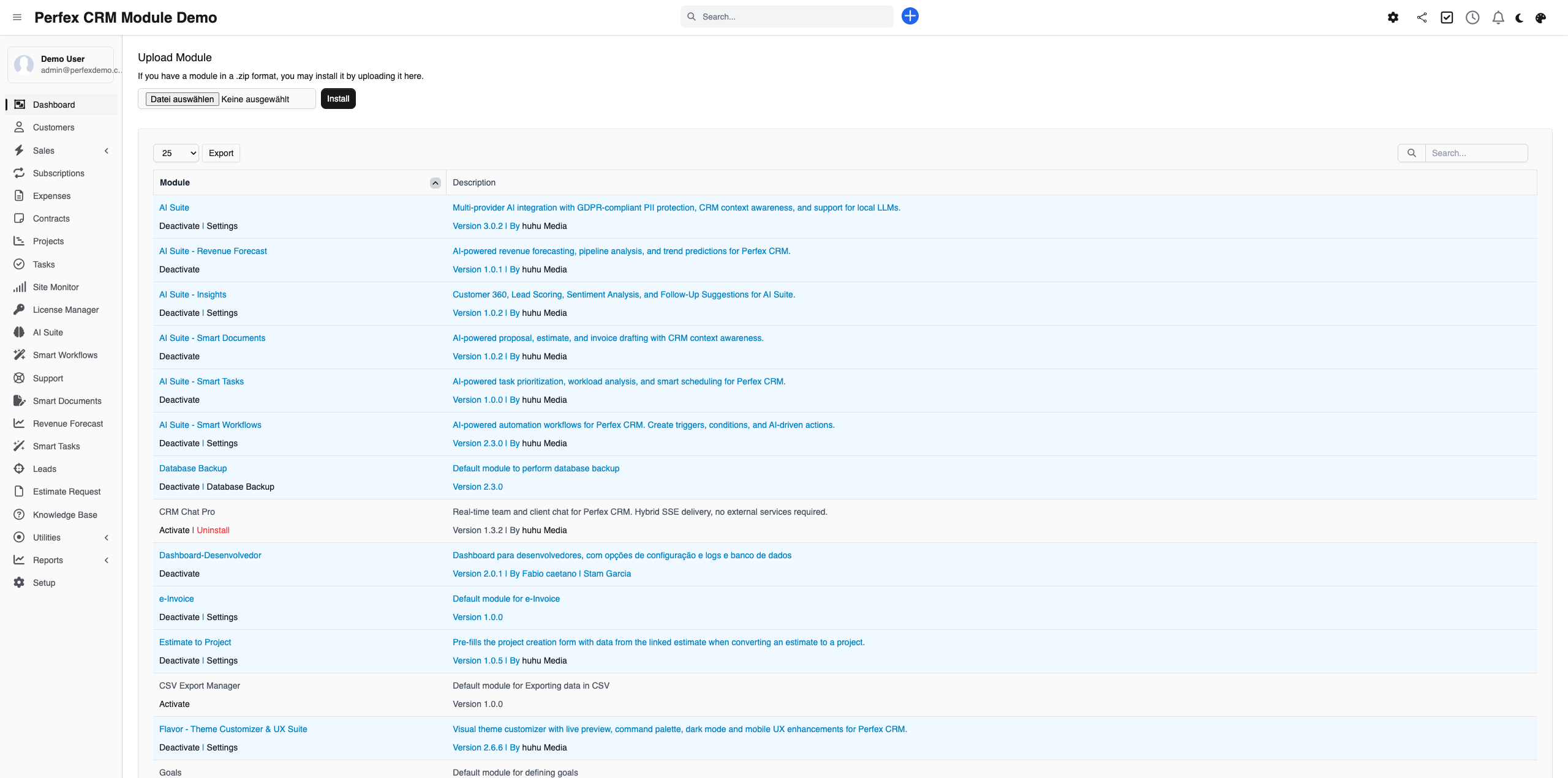
Téléverse le fichier zip de Flavor via Configuration > Modules > Installer un nouveau module. Active le module après l'installation.
Choisir un préréglage
Va dans Configuration > Flavor. Parcours les préréglages disponibles et clique sur « Appliquer » sur celui qui tu plaît. Les changements prennent effet immédiatement.

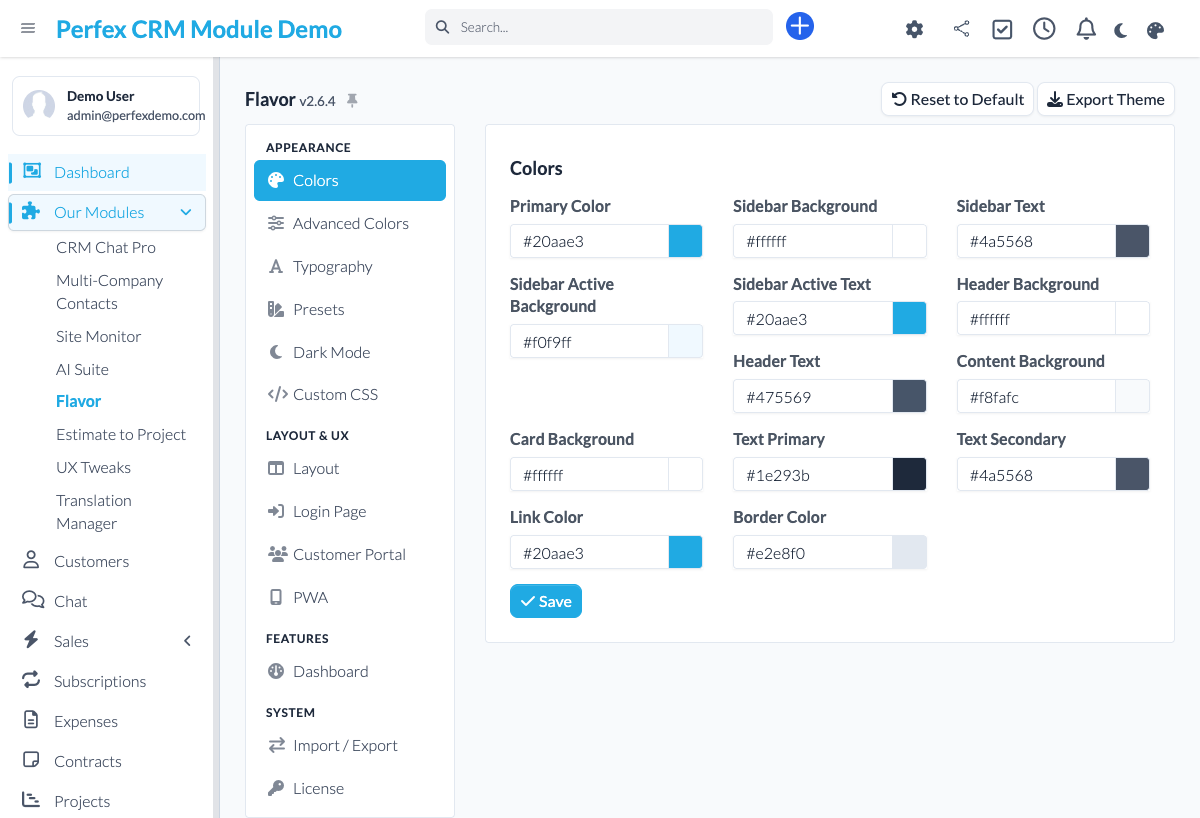
Personnaliser les couleurs
Clique sur « Personnaliser » pour ouvrir le moteur de couleurs. Ajuste les couleurs primaires, secondaires, de la barre latérale et de l'en-tête avec le sélecteur visuel.
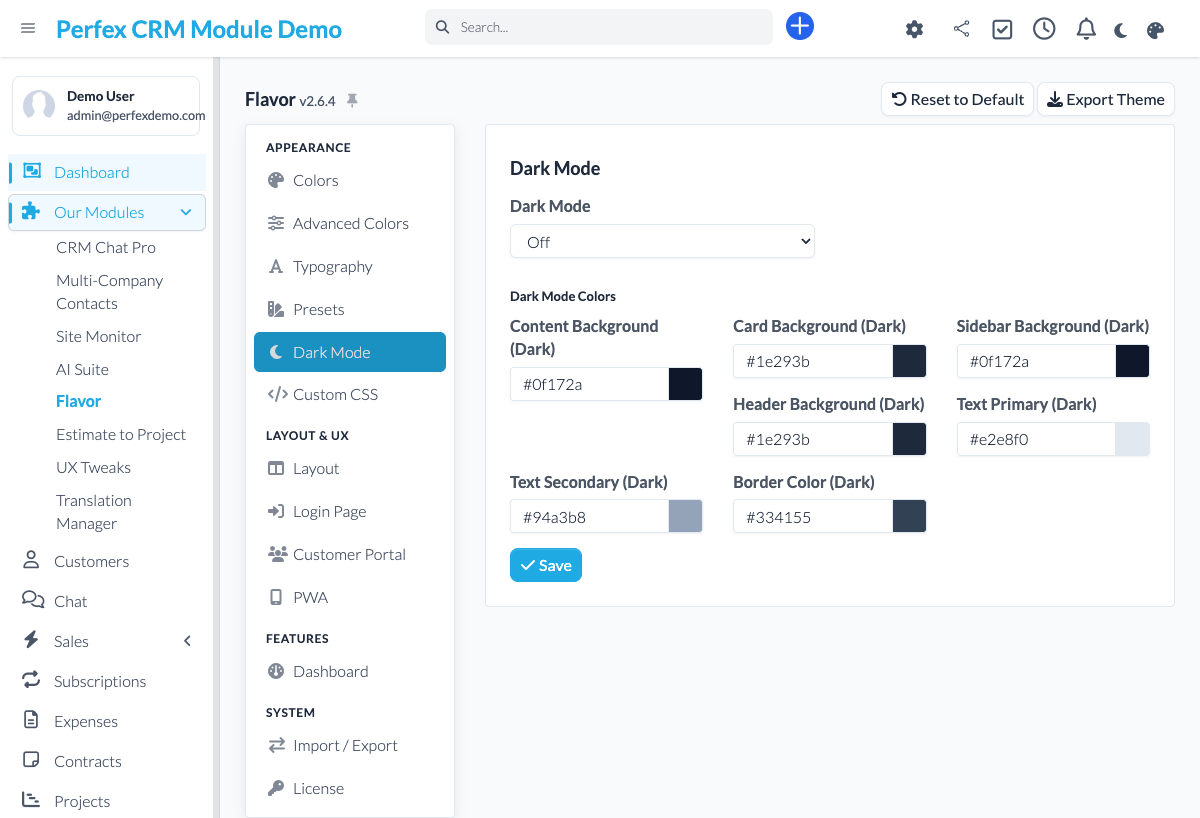
Activer le mode sombre
Active le mode sombre dans les paramètres de Flavor. Tu peux le définir par défaut ou laisser les utilisateurs basculer entre les modes clair et sombre via un bouton dans l'en-tête d'administration.
Download Diagnostics Report
If you need support, go to the module admin page and click the "Download Diagnostics" link. This generates a JSON file with system info, PHP version, installed modules, and recent errors (secrets are automatically redacted). Upload this file when creating a support ticket at custom-perfexcrm.com/support/ for faster troubleshooting.

Trucs et astuces
Tire le meilleur parti de Flavor avec ces conseils.
Commence par un préréglage, puis personnalise
Les préréglages offrent une base solide. Applique-en un d'abord, puis ajuste les couleurs individuelles. C'est plus rapide que de créer un thème de zéro.
Teste sur mobile
Après avoir appliqué un thème, vérifie son rendu sur les appareils mobiles. La fonctionnalité PWA fonctionne mieux lorsque ton palette de couleurs offre de bons rapports de contraste.
Personnalise ta page de connexion
Une page de connexion personnalisée fait une forte première impression. Utilise le logo de ton entreprise, tes couleurs de marque et une image d'arrière-plan professionnelle.
Use diagnostics for faster support
When creating a support ticket, download and attach the diagnostics report from your module settings. It contains system info, PHP version, database details, and recent errors — all with secrets automatically redacted. This helps resolve your issue much faster.
Construis le dashboard que ton équipe utilise vraiment
Le dashboard par défaut correspond rarement à ta façon de travailler. Utilise le Dashboard Builder pour mettre le chiffre d'affaires, les tâches ou les tickets au premier plan — ce que ton équipe regarde en premier chaque matin.
Questions fréquentes
Flavor modifie-t-il les fichiers système de Perfex CRM ?
Non. Flavor fonctionne entièrement via des hooks, des surcharges CSS et l'injection de ressources. Tes fichiers système Perfex CRM restent intacts, ce qui rend les mises à jour sûres et simples.
Puis-je créer mes propres thèmes préréglés ?
Oui. Utilise le sélecteur de couleurs visuel pour personnaliser chaque élément, puis enregistre ta configuration comme préréglage nommé. Tu peux exporter les préréglages et les partager entre tes installations.
Comment fonctionne la fonctionnalité PWA ?
Flavor génère un manifeste d'application web et un service worker pour ton Perfex CRM. Les utilisateurs peuvent ensuite « Ajouter à l'écran d'accueil » sur mobile ou « Installer » sur les navigateurs de bureau pour une expérience similaire à une application native.
Flavor va-t-il ralentir mon CRM ?
Non. Flavor génère des fichiers CSS optimisés qui sont mis en cache par le navigateur. L'impact sur les performances est négligeable — généralement moins de 5 ms de temps de chargement supplémentaire.
Puis-je personnaliser la page de connexion ?
Oui. Flavor tu permet de définir une image d'arrière-plan personnalisée, un logo, une palette de couleurs et un texte de bienvenue pour la page de connexion de Perfex CRM. Idéal pour la marque blanche.
Le mode sombre est-il disponible pour le portail client ?
Actuellement, le mode sombre s'applique au panneau d'administration. La personnalisation du portail client est prévue dans une prochaine version.
Qu'est-ce que la Command Palette ?
Appuie sur Cmd+K (ou Ctrl+K) n'importe où dans Perfex CRM et une barre de recherche s'ouvre. Commence à taper pour accéder directement à un client, une page ou un paramètre — c'est le moyen le plus rapide de te déplacer dans le CRM sans cliquer à travers les menus.
Chaque utilisateur peut-il choisir son propre thème ?
Oui. Avec les thèmes par utilisateur, chaque membre du personnel choisit le rendu qui lui convient — sombre ou clair, son préréglage préféré — pendant que tu gardes le contrôle des options disponibles. Le choix est enregistré par utilisateur.
Les Google Fonts sont-elles conformes au RGPD ?
Oui. Flavor sert les Google Fonts localement depuis ton propre serveur, donc aucune donnée n'est envoyée à Google au chargement d'une page. Tu obtiens une typographie personnalisée sans les soucis de confidentialité et de consentement aux cookies liés aux polices chargées en externe.
Besoin d'aide ?
Contacte notre équipe de support ou visite la page du module.