Documentación de Flavor
Tutorial en vídeo
Con capítulos en los que puedes hacer clic para saltar directamente.
Primeros pasos
Sigue estos pasos para poner en marcha Flavor.
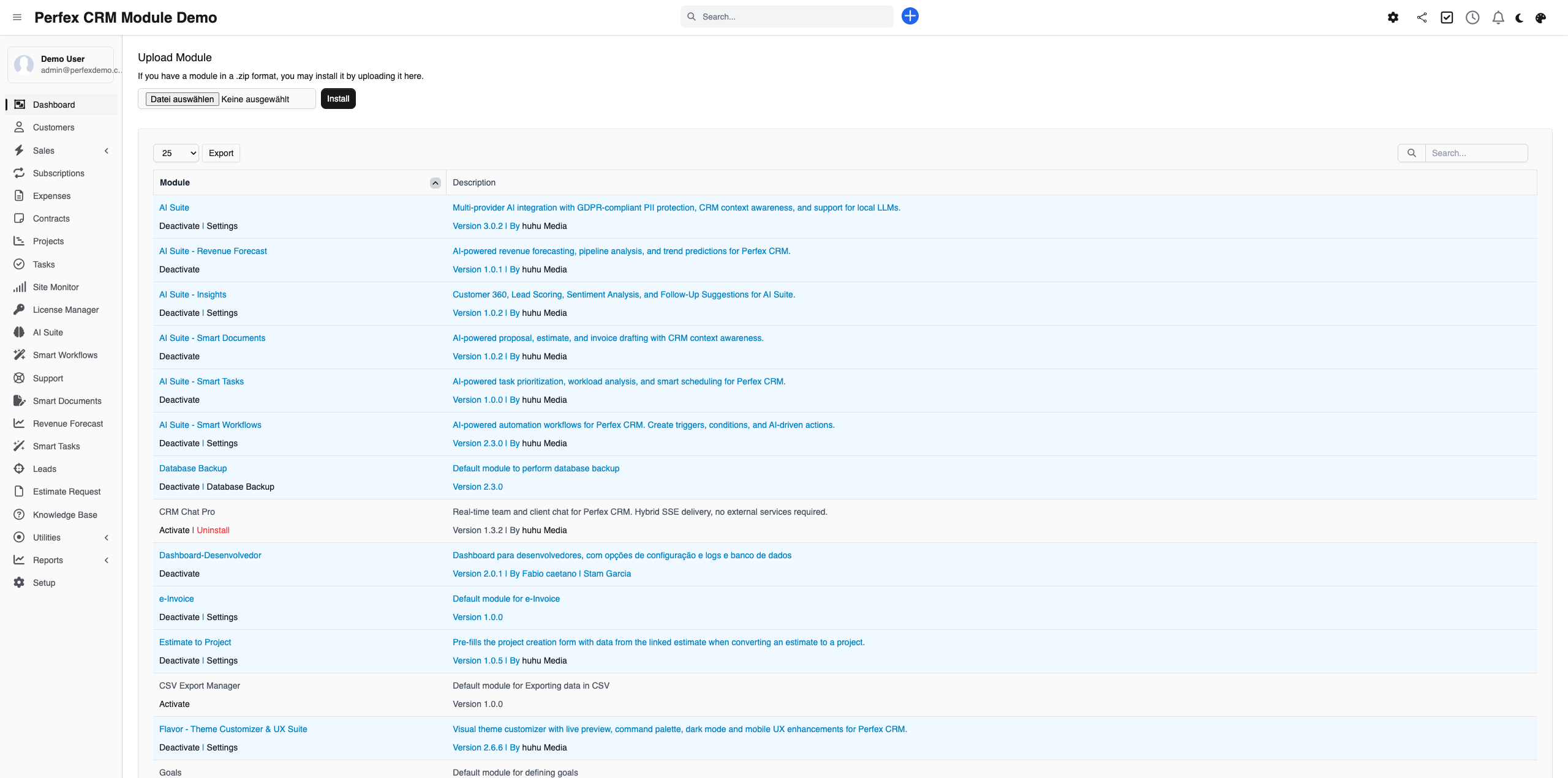
Instalar Flavor
Sube el archivo zip de Flavor a través de Configuración > Módulos > Instalar nuevo módulo. Activa el módulo después de la instalación.
Elegir un preajuste
Ve a Configuración > Flavor. Explora los preajustes disponibles y haz clic en "Aplicar" en el que te guste. Los cambios surten efecto inmediatamente.

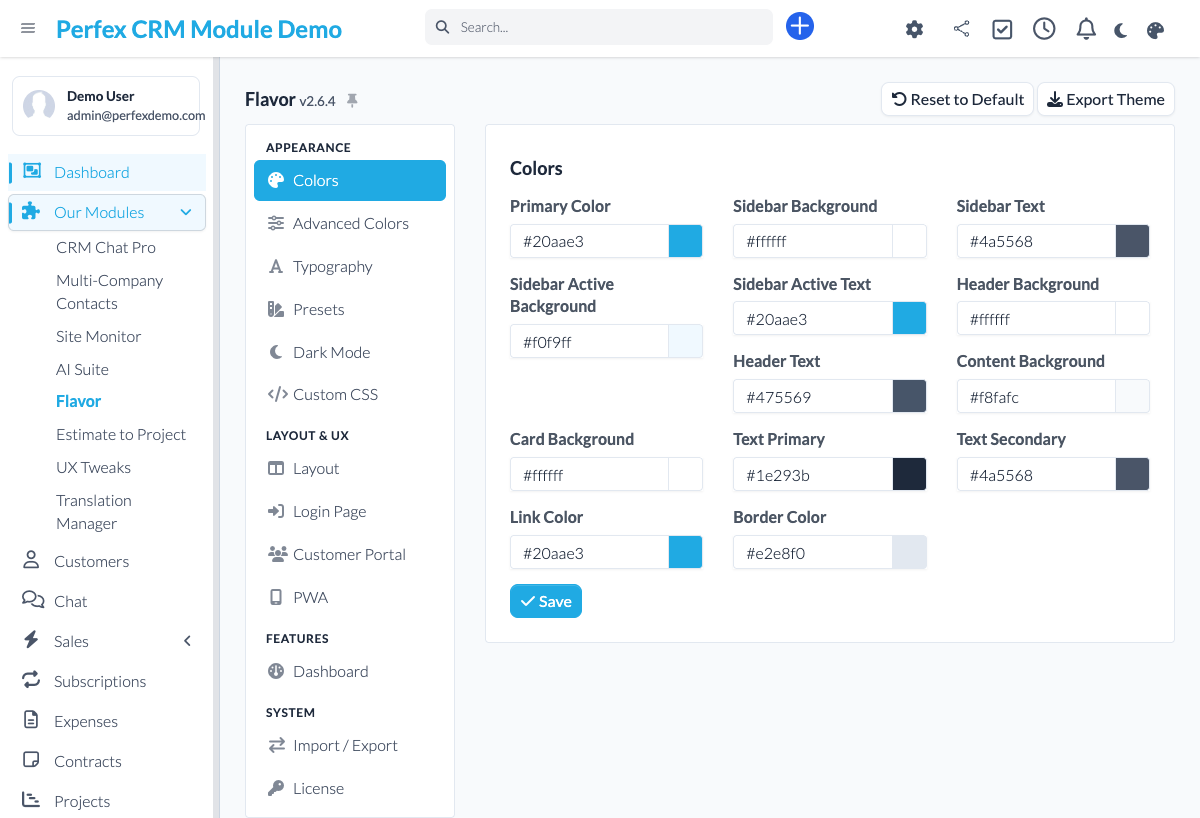
Personalizar colores
Haz clic en "Personalizar" para abrir el motor de colores. Ajusta los colores primarios, secundarios, de la barra lateral y del encabezado con el selector visual.
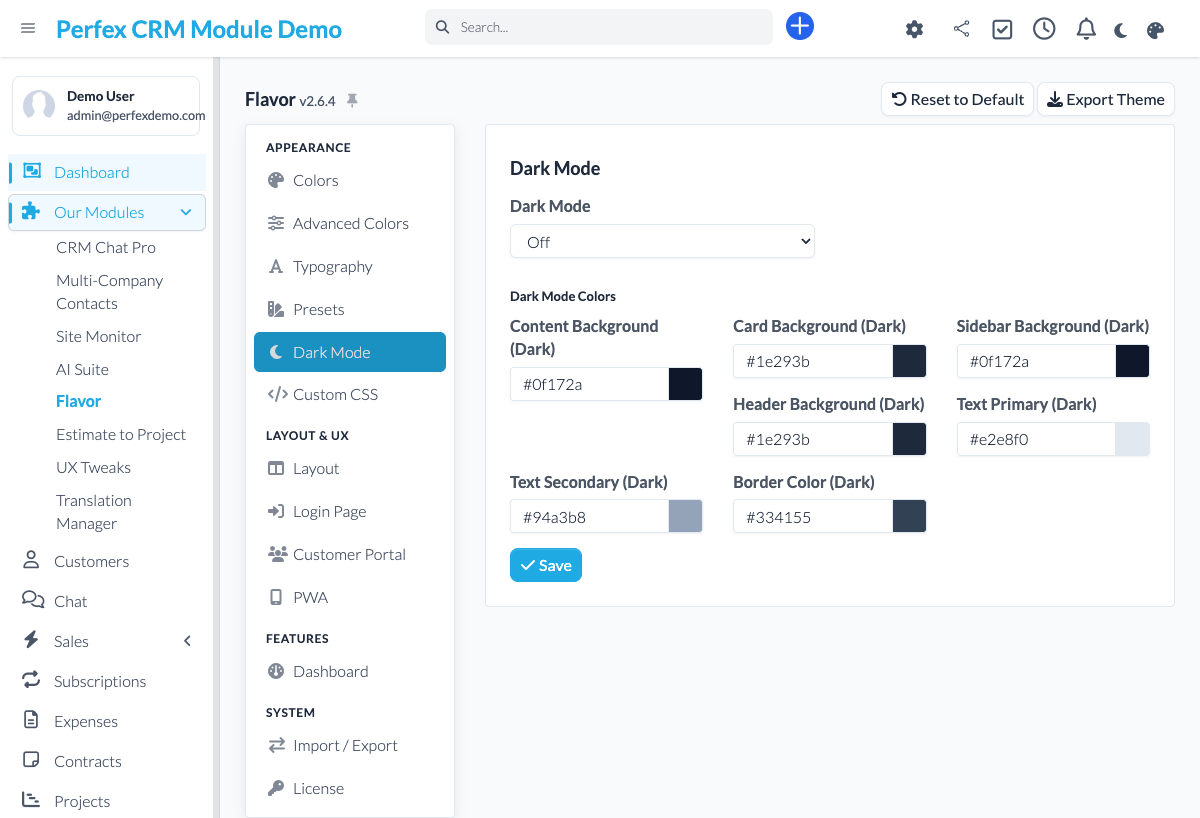
Activar el modo oscuro
Activa el modo oscuro en los ajustes de Flavor. Puedes establecerlo como predeterminado o dejar que los usuarios alternen entre claro y oscuro mediante un botón en el encabezado del panel.
Download Diagnostics Report
If you need support, go to the module admin page and click the "Download Diagnostics" link. This generates a JSON file with system info, PHP version, installed modules, and recent errors (secrets are automatically redacted). Upload this file when creating a support ticket at custom-perfexcrm.com/support/ for faster troubleshooting.

Consejos y trucos
Aprovecha al máximo Flavor con estos consejos.
Comienza con un preajuste y luego personaliza
Los preajustes te dan una base sólida. Aplica uno primero y luego ajusta los colores individuales. Es más rápido que crear un tema desde cero.
Prueba en dispositivos móviles
Después de aplicar un tema, comprueba cómo se ve en dispositivos móviles. La función PWA funciona mejor cuando tu esquema de colores tiene buenas relaciones de contraste.
Personaliza tu página de inicio de sesión
Una página de inicio de sesión personalizada causa una gran primera impresión. Usa el logotipo de tu empresa, los colores de tu marca y una imagen de fondo profesional.
Use diagnostics for faster support
When creating a support ticket, download and attach the diagnostics report from your module settings. It contains system info, PHP version, database details, and recent errors — all with secrets automatically redacted. This helps resolve your issue much faster.
Crea el panel que tu equipo usa de verdad
El panel predeterminado rara vez encaja con tu forma de trabajar. Usa el Dashboard Builder para poner los ingresos, las tareas o los tickets en primer plano — lo que sea que tu equipo mire primero cada mañana.
Preguntas frecuentes
¿Flavor modifica los archivos del núcleo de Perfex CRM?
No. Flavor funciona completamente a través de hooks, overrides de CSS e inyección de recursos. Los archivos del núcleo de Perfex CRM permanecen intactos, haciendo que las actualizaciones sean seguras y sencillas.
¿Puedo crear mis propios preajustes de temas?
Sí. Usa el selector de color visual para personalizar cada elemento y luego guarda tu configuración como un preajuste con nombre. Puedes exportar preajustes y compartirlos entre instalaciones.
¿Cómo funciona la característica de PWA?
Flavor genera un manifiesto de aplicación web y un service worker para tu Perfex CRM. Los usuarios pueden entonces usar "Añadir a la pantalla de inicio" en móvil o "Instalar" en navegadores de escritorio para una experiencia similar a una app.
¿Flavor ralentizará mi CRM?
No. Flavor genera archivos CSS optimizados que son almacenados en caché por el navegador. El impacto en el rendimiento es insignificante — normalmente menos de 5 ms de tiempo de carga adicional.
¿Puedo personalizar la página de inicio de sesión?
Sí. Flavor te permite establecer una imagen de fondo personalizada, logotipo, esquema de colores y texto de bienvenida para la página de inicio de sesión de Perfex CRM. Ideal para marca blanca.
¿El modo oscuro está disponible también para el portal del cliente?
Actualmente, el modo oscuro se aplica al panel de administración. La personalización del portal del cliente está en la hoja de ruta para una versión futura.
¿Qué es la command palette?
Pulsa Cmd+K (o Ctrl+K) en cualquier parte de Perfex CRM y se abrirá un cuadro de búsqueda. Empieza a escribir para saltar directamente a un cliente, una página o un ajuste — es la forma más rápida de moverte por el CRM sin hacer clic por los menús.
¿Puede cada usuario elegir su propio tema?
Sí. Con los temas por usuario, cada miembro del personal elige el aspecto que le conviene — oscuro o claro, su preajuste preferido — mientras tú mantienes el control sobre las opciones disponibles. La elección se guarda por usuario.
¿Las Google Fonts cumplen con el RGPD?
Sí. Flavor sirve las Google Fonts localmente desde tu propio servidor, por lo que no se envía ningún dato a Google cuando se carga una página. Obtienes tipografía personalizada sin los quebraderos de cabeza de privacidad y consentimiento de cookies de las fuentes cargadas externamente.
¿Necesitas más ayuda?
Contacta a nuestro equipo de soporte o visita la página del módulo para más información.