Flavor Dokumentation
Video-Tutorial
Mit klickbaren Kapiteln — klick ein Kapitel, um direkt dorthin zu springen.
Erste Schritte
Folg diesen Schritten, um Flavor einzurichten.
Flavor installieren
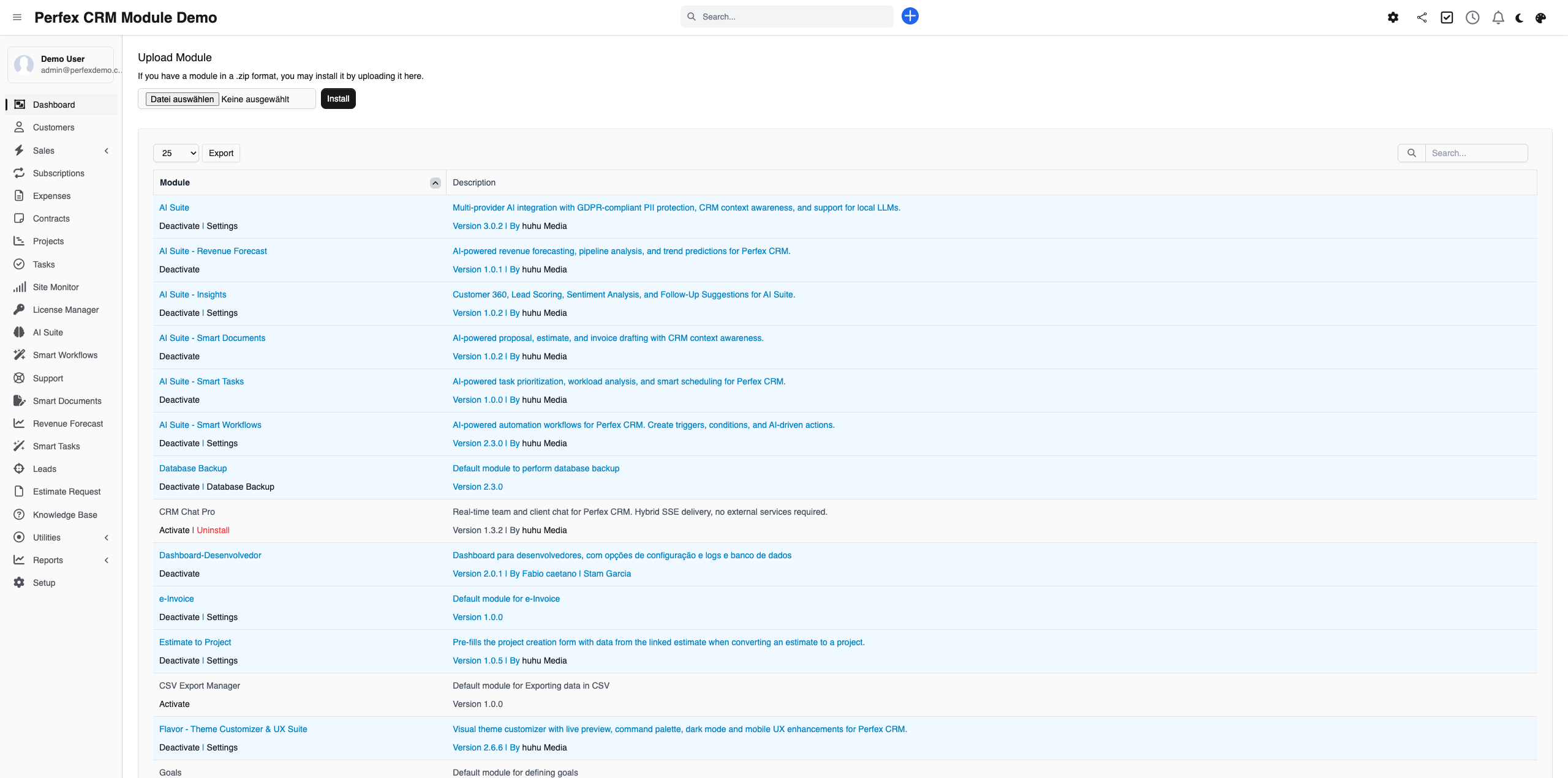
Lade die Flavor ZIP-Datei über Einrichtung > Module > Neues Modul installieren hoch. Aktivier das Modul nach der Installation.
Preset auswählen
Geh zu Einrichtung > Flavor. Durchsuch die verfügbaren Presets und klick bei dem gewünschten auf "Anwenden". Die Änderungen werden sofort wirksam.

Farben anpassen
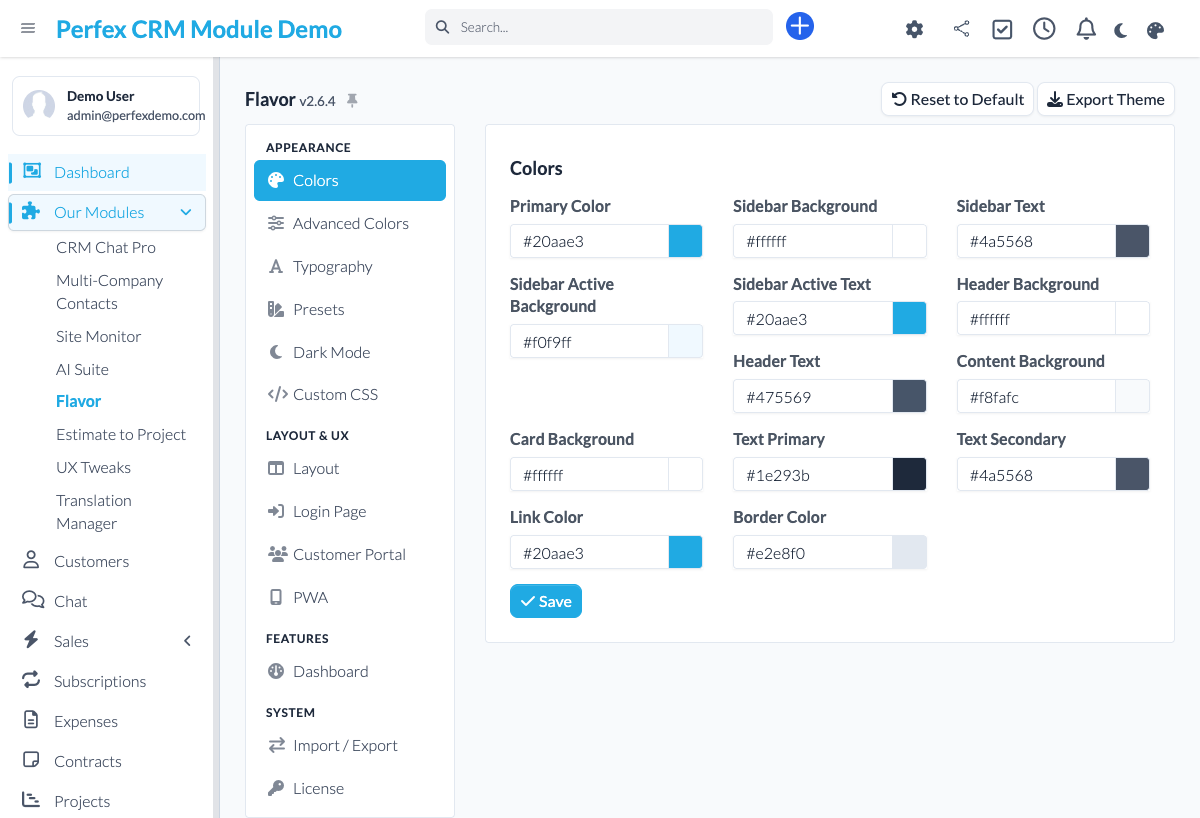
Klick auf "Anpassen", um die Farb-Engine zu öffnen. Pass Primär-, Sekundär-, Sidebar- und Header-Farben mit dem visuellen Farbwähler an.
Dark Mode aktivieren
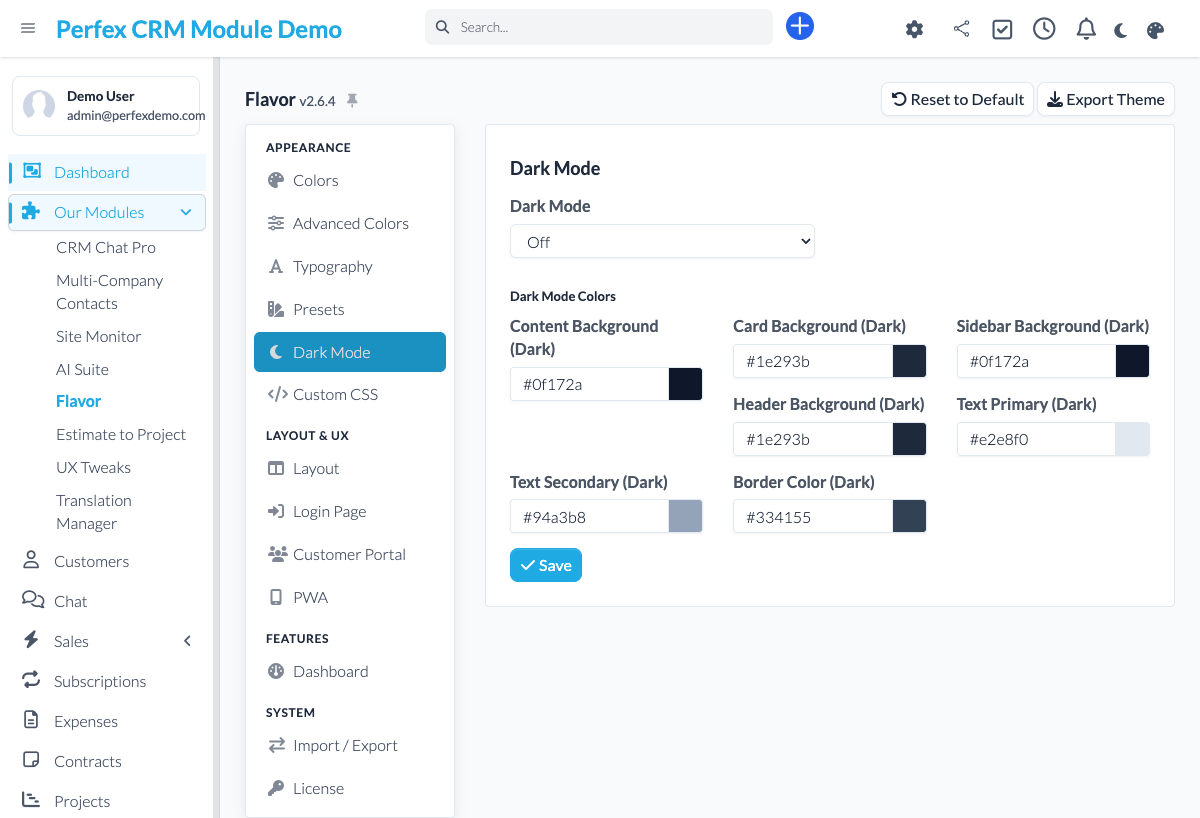
Aktivier den Dark Mode in den Flavor-Einstellungen. Du kannst ihn als Standard festlegen oder Benutzern erlauben, über einen Schalter im Admin-Header zwischen Hell und Dunkel zu wechseln.
Diagnosebericht herunterladen
Wenn Du Support benötigen, öffne die Modul-Adminseite und klick auf den Link „Diagnose herunterladen". Es wird eine JSON-Datei mit Systeminformationen, PHP-Version, installierten Modulen und letzten Fehlern erstellt (Zugangsdaten werden automatisch geschwärzt). Lade diese Datei hoch, wenn Du ein Support-Ticket unter custom-perfexcrm.com/support/ erstellen.

Tipps & Tricks
Hol das Beste aus Flavor mit diesen Tipps heraus.
Mit einem Preset starten, dann anpassen
Presets bieten eine solide Grundlage. Wende zuerst eines an und pass dann einzelne Farben an. Das geht schneller als ein Theme von Grund auf zu erstellen.
Auf Mobilgeräten testen
Prüf nach dem Anwenden eines Themes, wie es auf Mobilgeräten aussieht. Die PWA-Funktion funktioniert am besten, wenn Dein Farbschema gute Kontrastverhältnisse aufweist.
Login-Seite individualisieren
Eine individuelle Login-Seite hinterlässt einen starken ersten Eindruck. Verwende Dein Firmenlogo, Deine Markenfarben und ein professionelles Hintergrundbild.
Diagnosebericht für schnelleren Support nutzen
Lade beim Erstellen eines Support-Tickets den Diagnosebericht aus den Modul-Einstellungen herunter und füg ihn bei. Er enthält Systeminformationen, PHP-Version, Datenbankdetails und letzte Fehler — alles mit automatisch geschwärzten Zugangsdaten. Das hilft, Dein Problem deutlich schneller zu lösen.
Bau das Dashboard, das Dein Team wirklich nutzt
Das Standard-Dashboard passt selten dazu, wie Du arbeitest. Nutz den Dashboard Builder, um Umsatz, Aufgaben oder Tickets in den Vordergrund zu stellen — genau das, worauf Dein Team jeden Morgen zuerst schaut.
Häufig gestellte Fragen
Verändert Flavor die Core-Dateien von Perfex CRM?
Nein. Flavor arbeitet ausschließlich über Hooks, CSS-Overrides und Asset-Injection. Deine Perfex CRM Core-Dateien bleiben unberührt, was Updates sicher und einfach macht.
Kann ich eigene Theme-Presets erstellen?
Ja. Verwende den visuellen Farbwähler, um jedes Element anzupassen, und speicher Deine Konfiguration als benanntes Preset. Du kannst Presets exportieren und über Installationen hinweg teilen.
Wie funktioniert die PWA-Funktion?
Flavor generiert ein Web-App-Manifest und einen Service Worker für Dein Perfex CRM. Benutzer können dann auf Mobilgeräten "Zum Startbildschirm hinzufügen" oder auf Desktop-Browsern "Installieren" für ein App-ähnliches Erlebnis wählen.
Wird Flavor mein CRM verlangsamen?
Nein. Flavor generiert optimierte CSS-Dateien, die vom Browser gecacht werden. Die Auswirkung auf die Performance ist vernachlässigbar — typischerweise unter 5ms zusätzliche Ladezeit.
Kann ich die Login-Seite anpassen?
Ja. Mit Flavor kannst Du ein eigenes Hintergrundbild, Logo, Farbschema und Begrüßungstext für die Perfex CRM Login-Seite festlegen. Ideal für White-Labeling.
Ist der Dark Mode auch für das Kundenportal verfügbar?
Derzeit gilt der Dark Mode für das Admin-Panel. Die Kundenportal-Gestaltung ist für ein zukünftiges Release geplant.
Was ist die Command Palette?
Drück Cmd+K (oder Ctrl+K) an einer beliebigen Stelle in Perfex CRM und ein Suchfeld öffnet sich. Fang an zu tippen, um direkt zu einem Kunden, einer Seite oder einer Einstellung zu springen — es ist der schnellste Weg, sich im CRM zu bewegen, ohne durch Menüs zu klicken.
Kann jeder Benutzer sein eigenes Theme wählen?
Ja. Mit Per-User-Themes wählt jeder Mitarbeiter das Aussehen, das zu ihm passt — dunkel oder hell, sein bevorzugtes Preset — während Du die Kontrolle über die verfügbaren Optionen behältst. Die Wahl wird pro Benutzer gespeichert.
Sind die Google Fonts DSGVO-konform?
Ja. Flavor liefert Google Fonts lokal vom eigenen Server aus, sodass beim Laden einer Seite keine Daten an Google gesendet werden. Du bekommst individuelle Typografie ohne die Datenschutz- und Cookie-Consent-Probleme extern geladener Schriften.
Weitere Hilfe benötigt?
Kontaktiere unser Support-Team oder besuch die Modul-Seite für weitere Informationen.