Documentación de Pay by QR
Tutorial en vídeo
Con capítulos en los que puedes hacer clic para saltar directamente.
Primeros pasos
Sigue estos pasos para poner en marcha Pay by QR.
Instala Pay by QR
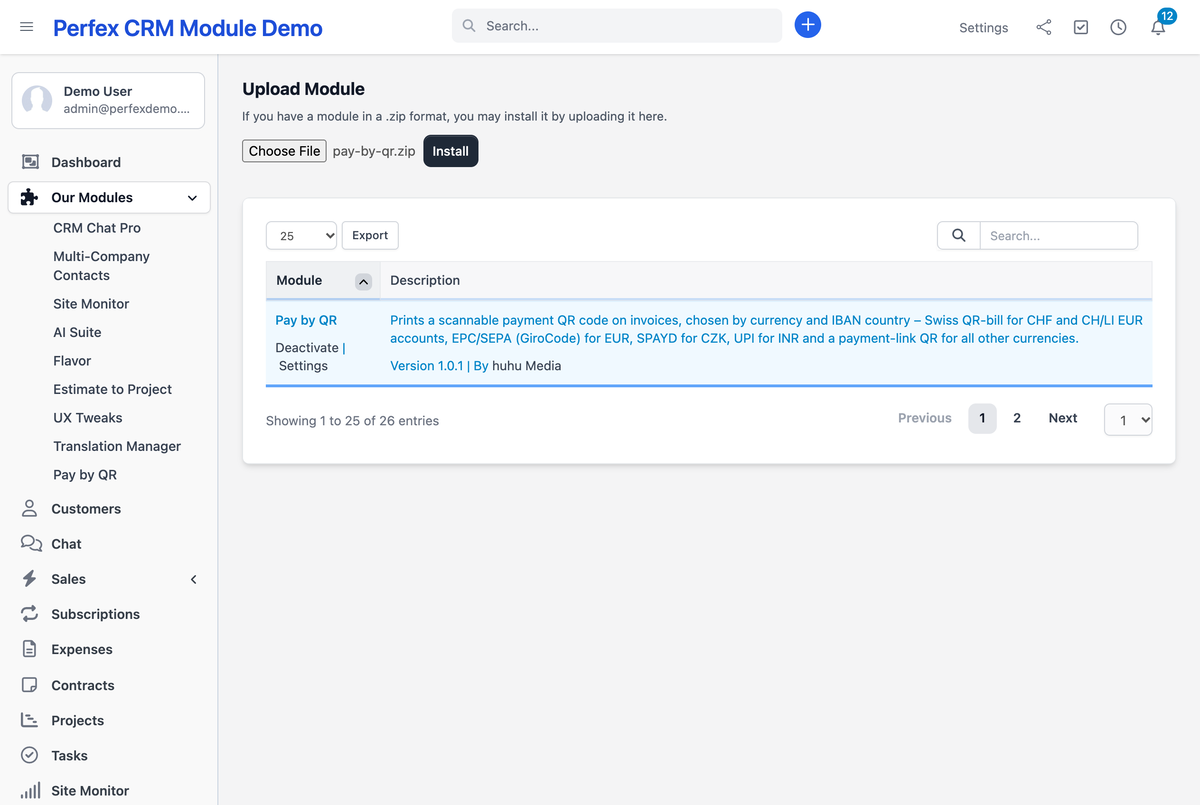
Ve a Configuración > Módulos, elige el archivo zip en «Upload Module» y pulsa «Install» (Perfex muestra ambos en inglés). Activa el módulo e introduce tu clave de licencia. Los ajustes están en Configuración > Pay by QR.
Revisa tu modo de pago por transferencia
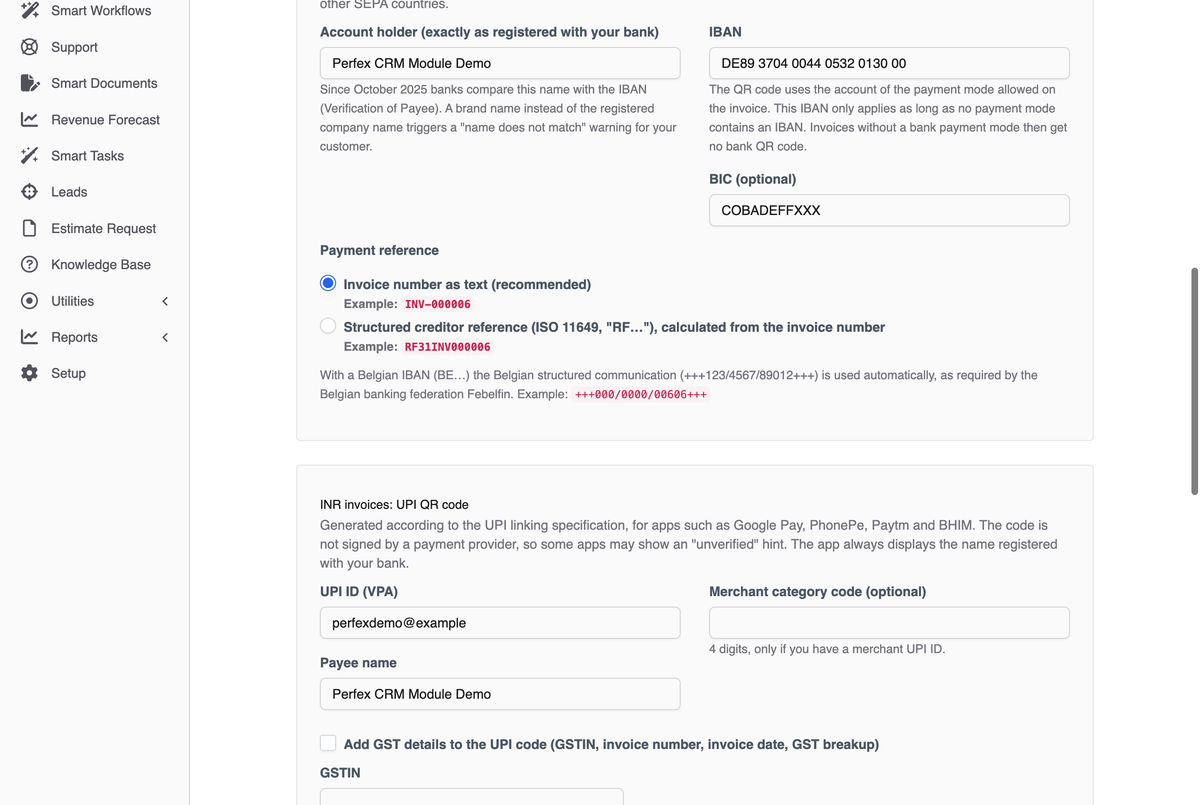
Comprueba que la descripción de tu modo de pago «Transferencia» en Configuración > Presupuestos > Modos de pago incluye tu IBAN y, si quieres, el BIC. En Pay by QR los copias con «Tomar de un método de pago» o introduces la cuenta a mano. Puedes tener varias cuentas en varios modos de pago: cada factura en euros o coronas usa la del modo que permites en ella. Los datos suizos y UPI van en sus propias secciones.
Titular y países
Escribe el titular tal como figura en tu banco. Rellena solo las secciones que necesites: dirección suiza para francos, IBAN checo para coronas, ID UPI y nombre del beneficiario para rupias. Las secciones de monedas que no tienes en Perfex aparecen plegadas.

Coloca el bloque en el PDF
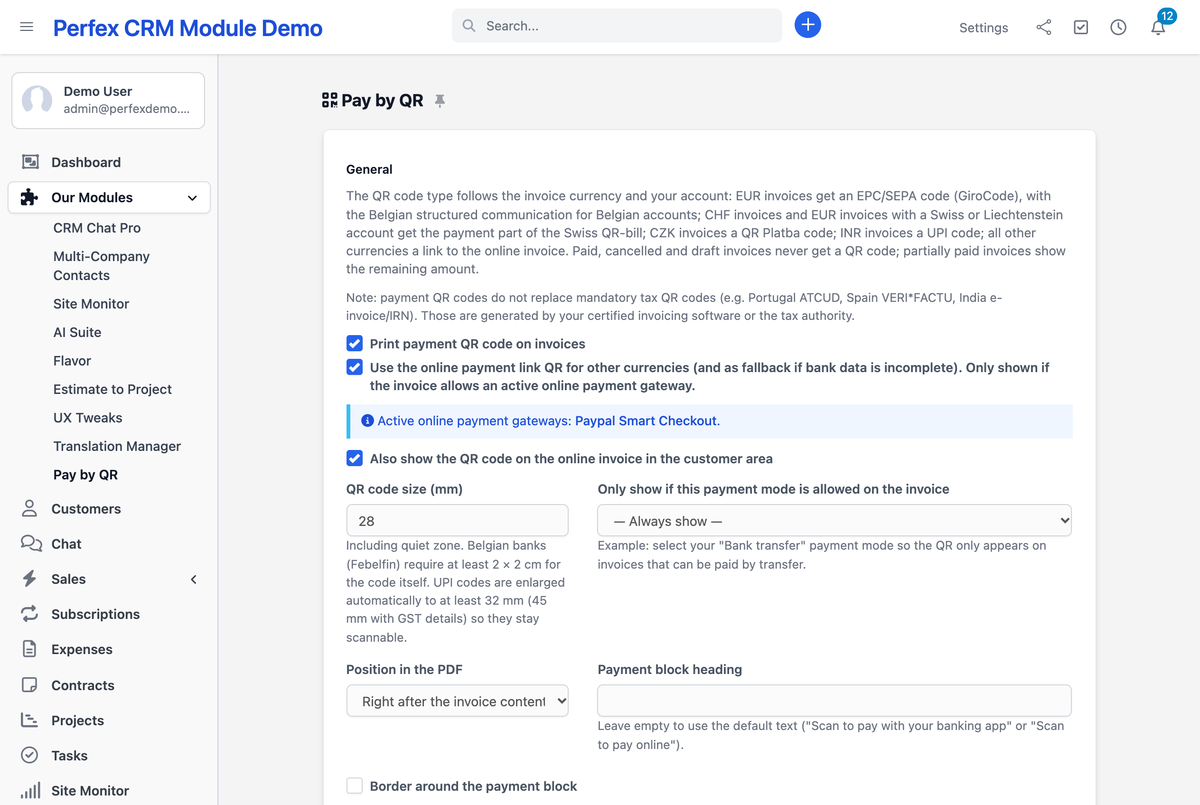
Elige la posición (tras el contenido, antes de la nota al cliente o al pie de la última página), el tamaño, un título y un borde si quieres, y si el código sale también en la factura online del área de clientes. La factura QR suiza tiene un diseño fijo y no usa estas opciones.

Escaneo de prueba y activación
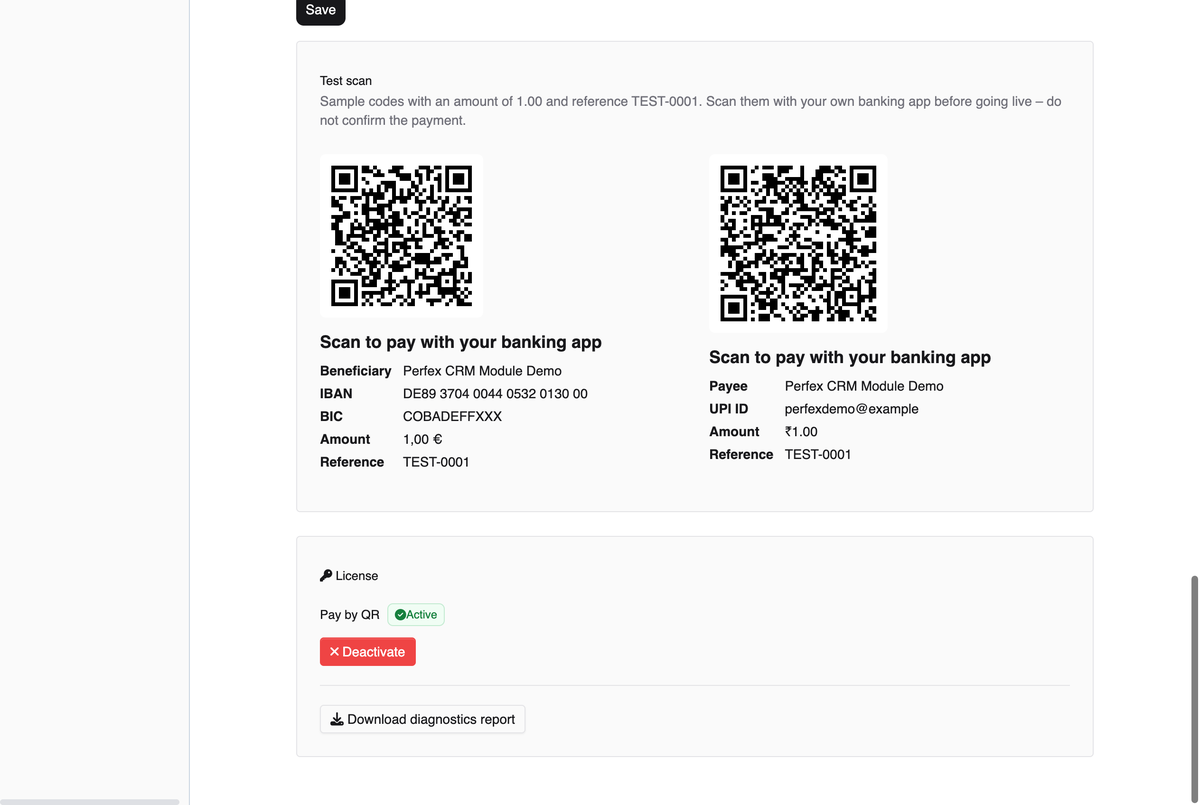
Escanea los códigos de ejemplo (1,00, concepto TEST-0001) con tu propia app y revisa beneficiario, importe y concepto. No confirmes el pago. Después activa «Imprimir el código QR de pago en las facturas».
Opcional: QR con enlace para otras monedas
La opción del QR con enlace viene activada. Funciona en cuanto una pasarela online como PayPal Smart Checkout o Stripe Checkout está activa, tiene configurada la moneda de la factura y está permitida en ella. El recuadro de estado muestra qué pasarelas están activas.
Consejos y trucos
Aprovecha al máximo Pay by QR con estos consejos.
El nombre que tiene tu banco
Como titular, escribe el nombre que consta en tu banco. Desde octubre de 2025 los bancos comprueban el nombre del beneficiario, y con un nombre comercial el banco de tu cliente avisa de que no coincide, aunque el IBAN esté bien.
Limita el QR a la transferencia
En «Mostrar solo si este método de pago está permitido en la factura», elige tu modo de pago por transferencia. Las facturas que se cobran con tarjeta o en efectivo se quedan sin código QR.
Deja sitio para los códigos UPI
Los códigos UPI necesitan un tamaño mínimo mayor para leerse bien, así que Pay by QR los amplía a 32 mm como mínimo, o a 45 mm con datos del GST, sea cual sea el tamaño que hayas puesto. Reserva ese espacio en tu factura.
QR con enlace y PayPal: tres comprobaciones
Si el QR con enlace no aparece con PayPal Smart Checkout, comprueba que «Activo» está en Sí y el modo de prueba en No, que la moneda de la factura figura en «Monedas» y que PayPal está entre los modos de pago permitidos de la factura.
Dirección suiza como la tiene tu banco
Para la factura QR suiza, nombre, calle, código postal y localidad deben coincidir con los datos de tu banco. Si la dirección está incompleta, las facturas en euros llevan un código EPC normal.
Informe de diagnóstico para un soporte más rápido
Cuando abras un ticket, descarga el informe de diagnóstico desde los ajustes de Pay by QR y adjúntalo. Recoge las cuentas encontradas en tus modos de pago y tus pasarelas online activas, y eso suele explicar por qué falta un código QR.
VERI*FACTU sigue en tu software fiscal
El código QR de VERI*FACTU o TicketBAI lo sigue generando tu software de facturación certificado. Pay by QR solo añade el código de pago.
Preguntas frecuentes
¿Qué código QR lleva mi factura de Perfex CRM?
Pay by QR elige el código según la moneda de la factura y tu cuenta. Las facturas en euros llevan el código QR SEPA (EPC), con la comunicación estructurada belga si la cuenta es belga. Las facturas en francos, y en euros a una cuenta suiza o de Liechtenstein, llevan la factura QR suiza. Las de coronas checas llevan QR Platba y las de rupias, UPI. Cualquier otra moneda lleva un código QR que abre la factura online, si la factura permite una pasarela de pago online activa.
¿Sustituye Pay by QR a VERI*FACTU o a otros códigos QR fiscales?
No, Pay by QR no sustituye a VERI*FACTU, TicketBAI ni a ningún otro código QR fiscal. Imprime códigos QR de pago, que indican a la app del banco a quién pagar y cuánto. Los códigos QR fiscales obligatorios, como VERI*FACTU en España o ATCUD en Portugal, los genera tu software de facturación certificado o la administración tributaria.
¿Por qué una factura no tiene código QR?
Pay by QR no pone el código cuando la factura no se puede pagar con él. Suele deberse a uno de estos motivos: el interruptor principal «Imprimir el código QR de pago en las facturas» sigue desactivado, como viene de serie tras instalarlo. La factura está pagada, cancelada o en borrador, o ya no queda nada pendiente. Has limitado el código a un modo de pago en «Mostrar solo si este método de pago está permitido en la factura» y esta factura no lo permite. Tus IBAN están en los modos de pago de Perfex, pero ninguno de los permitidos en esta factura en euros o coronas tiene uno, así que no lleva código SEPA ni QR Platba. Faltan los datos bancarios de esa moneda o no son válidos; al guardar, la página de ajustes te dice qué corregir. La moneda no tiene estándar de QR bancario, o el código bancario no se puede generar, y la factura no permite ninguna pasarela online activa para el QR con enlace. El recuadro de estado de los ajustes muestra qué pasarelas están activas.
¿La factura se marca como pagada automáticamente?
Con transferencia, no: Pay by QR no lee tu cuenta bancaria, así que una transferencia o un pago UPI lo registras en Perfex como siempre, con el botón «Pago» de la factura. Lo que cambia es lo que llega: el importe correcto con el número de factura en el concepto, y así conciliarlo es fácil. Si tu cliente paga con el QR con enlace a través de una pasarela online como PayPal Smart Checkout, Perfex registra el pago por sí solo y actualiza el estado de la factura.
¿El código QR incluye el importe pendiente tras un pago parcial?
Sí, Pay by QR usa siempre el importe pendiente, no el total original. Si tu cliente ha pagado 300 de 1.000 €, el siguiente escaneo pide 700 €, con el número de factura como concepto.
¿Qué apps bancarias pueden leer el código QR?
Pay by QR genera cada código según el estándar publicado de su país: EPC069-12 para SEPA, las directrices SIX 2.4 para la factura QR suiza, el estándar de la Asociación Bancaria Checa para QR Platba y la especificación de enlaces UPI para la India. Escaneé una de mis propias facturas con la app de un banco alemán (comdirect) y el importe y el concepto eran correctos. Los códigos suizos y checos se comprobaron además con validadores independientes, y los datos EPC con herramientas independientes. Con apps de bancos españoles no lo he probado; para eso tienes el escaneo de prueba en los ajustes y las facturas en euros de la demo.
¿Por qué el banco de mi cliente dice que el nombre no coincide?
Pay by QR incluye en el código EPC el titular que indiques, y desde octubre de 2025 los bancos de la zona euro comparan ese nombre con el IBAN (verificación del beneficiario). Escríbelo tal como figura en tu banco, normalmente la razón social. Con un nombre comercial salta el aviso aunque el IBAN sea correcto.
¿Cómo consigo el QR con enlace con una pasarela de pago de Perfex, por ejemplo PayPal Smart Checkout?
Pay by QR muestra el QR con enlace cuando la factura permite una pasarela de pago online activa. Para PayPal Smart Checkout, ve a Configuración > Ajustes > Financiero > Pasarela de pago (en la interfaz en inglés: Setup > Settings > Finance > Payment Gateways) y abre la pestaña «Paypal Smart Checkout». Pon «Activo» en Sí e introduce el Client ID y el Secret de tu app de PayPal. Pon «Habilitar el modo de prueba» en No; si no, los pagos van al sandbox de PayPal. Añade la moneda de tus facturas en «Monedas» (por defecto USD,CAD,EUR), porque Perfex solo ofrece la pasarela en esas monedas. «Seleccionar por defecto en las facturas» solo afecta a las facturas nuevas; en las que ya existen, añade PayPal en «Modos de pago permitidos para esta factura». La opción del QR con enlace en Pay by QR viene activada. Con otras pasarelas de Perfex, como Stripe Checkout, funciona igual.
¿Tengo que cambiar mi plantilla de factura?
No, Pay by QR no toca tu plantilla de factura ni ningún archivo del núcleo de Perfex. Añade el bloque de pago con los hooks estándar: después del contenido, antes de la nota al cliente o al pie de la última página. Si al generar el código QR algo falla, el PDF de la factura se crea igualmente, solo que sin el bloque.
¿Puedo probar Pay by QR antes de comprarlo?
Sí, puedes probar Pay by QR en la demo: en Ventas > Facturas (en la demo, en inglés: Sales > Invoices), abre una factura pendiente en euros y su PDF, y escanea el código de la pantalla con la app de tu banco en el móvil. El beneficiario es un IBAN de ejemplo público, así que tu app solo te enseña la transferencia rellenada, que cierras sin enviar. Después de comprar tienes 14 días para recuperar tu dinero, por cualquier motivo.
¿Funciona Pay by QR con UPI en la India?
Sí, Pay by QR pone un código QR UPI en cada factura pendiente en INR, generado según la especificación de enlaces UPI para apps como Google Pay, PhonePe, Paytm y BHIM, con tu ID UPI, el importe pendiente y el número de factura. La app muestra el nombre registrado en tu banco. El código no está firmado por un proveedor de pagos (eso solo lo puede hacer un banco adquirente), así que algunas apps pueden mostrar «no verificado». Además, todavía no lo he probado con una app UPI en la India. Puedes comprobarlo tú el primer día: cuando hayas guardado tu ID UPI y el nombre del beneficiario, el escaneo de prueba muestra un código de ₹1,00 con la referencia TEST-0001. Escanéalo con tu app UPI sin confirmar el pago. Si no te funciona, te devuelvo el dinero en 14 días, por cualquier motivo.
¿Puede Pay by QR añadir los datos del GST para un código QR UPI dinámico?
Sí, Pay by QR puede añadir al código UPI el GSTIN, el número y la fecha de la factura y el desglose CGST/SGST/IGST/cess de los impuestos de la factura. Con esos datos el código crece y se imprime a 45 mm. Si eso cumple lo que se exige a tu empresa para el QR dinámico, consúltalo con tu asesor fiscal. El módulo no genera el QR de la factura electrónica (IRN).
¿Puedo usar una licencia en varias instalaciones de Perfex?
No, una licencia de Pay by QR vale para una instalación de Perfex CRM y va ligada a un dominio. Cada instalación adicional, por ejemplo la de otro cliente, necesita su propia licencia.
¿Qué versiones de Perfex CRM son compatibles?
Pay by QR está hecho para Perfex CRM 3.x y probado en Perfex CRM 3.4.0, que a su vez requiere PHP 8.1 o superior.
¿Necesitas más ayuda?
Contacta a nuestro equipo de soporte o visita la página del módulo para más información.