Pay by QR Dokumentation
Video-Tutorial
Mit klickbaren Kapiteln — klick ein Kapitel, um direkt dorthin zu springen.
Erste Schritte
Folg diesen Schritten, um Pay by QR einzurichten.
Pay by QR installieren
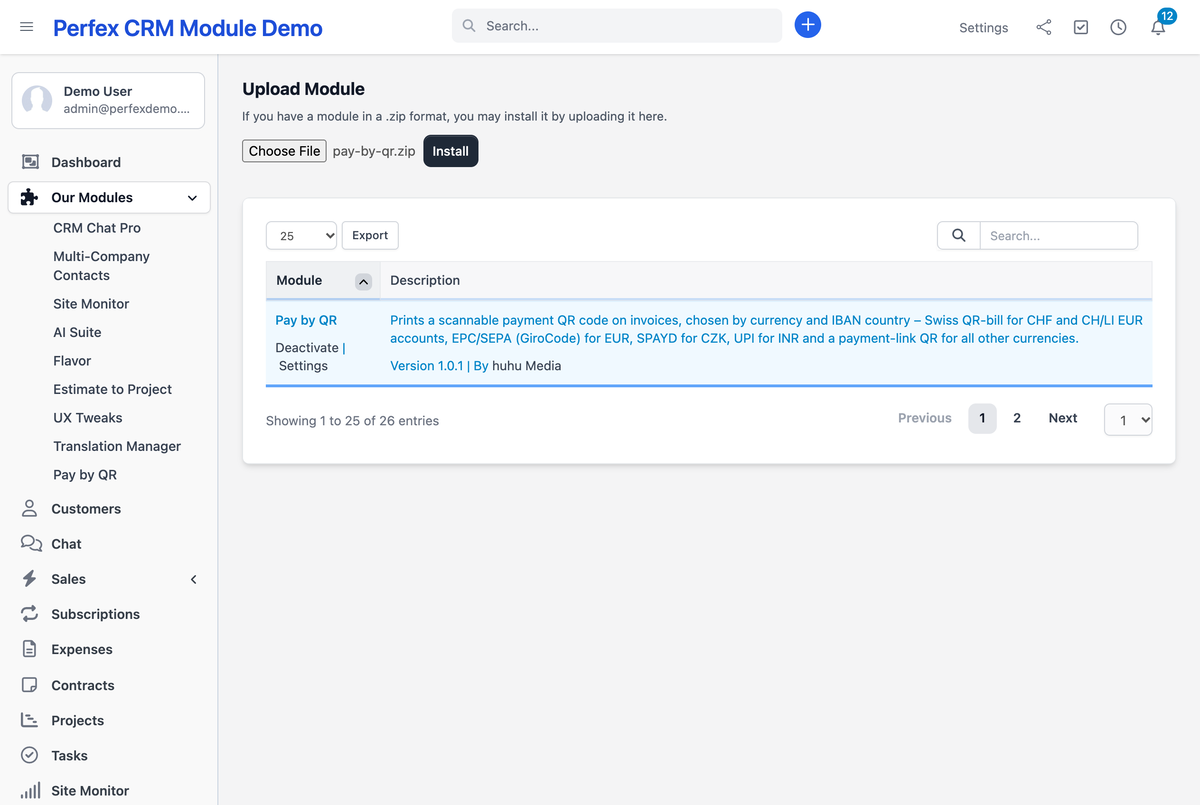
Geh zu Setup > Module, wähl unter „Upload Module“ die ZIP-Datei und klick auf „Install“; beides zeigt Perfex auch in der deutschen Oberfläche auf Englisch. Aktivier das Modul und gib Deinen Lizenzschlüssel ein. Die Einstellungen findest Du unter Setup > Pay by QR.
Bank-Zahlungsart prüfen
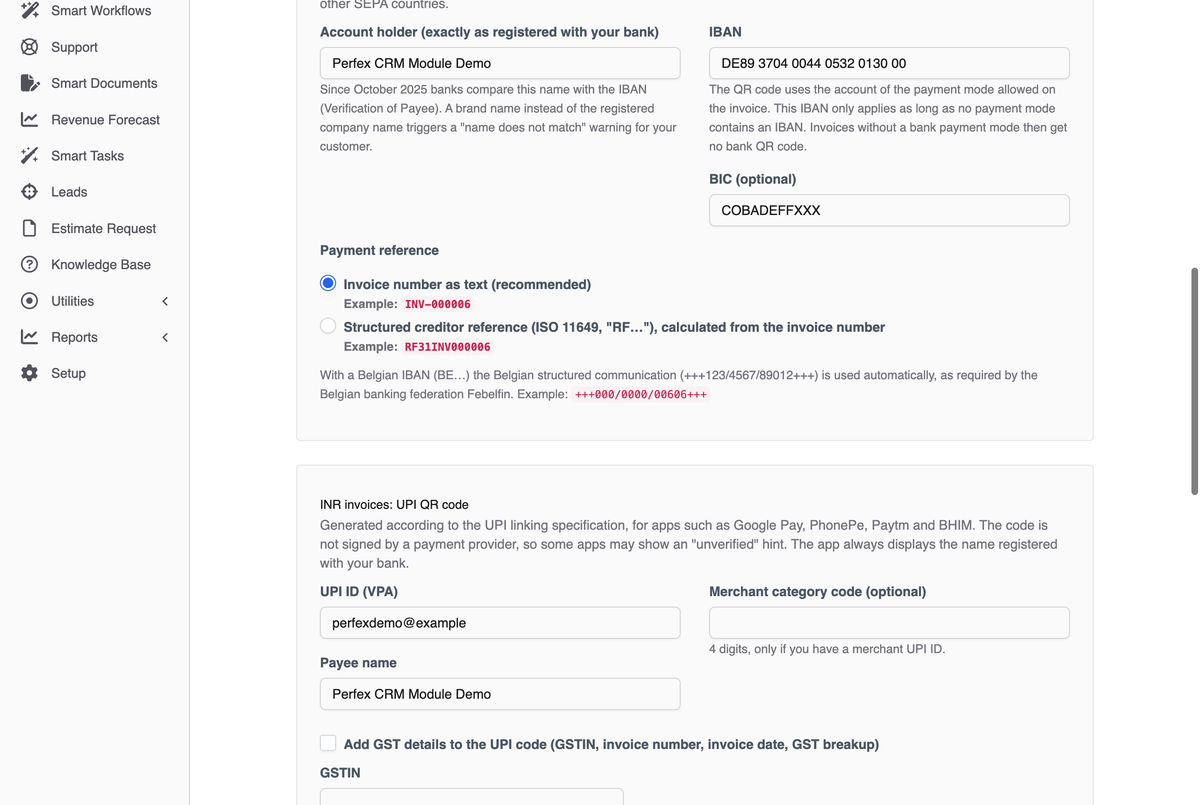
Sieh nach, ob in der Beschreibung Deiner Zahlungsart „Überweisung“ unter Setup > Finanzen > Zahlungsarten Deine IBAN (und BIC) steht. In Pay by QR übernimmst Du sie mit „Aus Zahlungsart übernehmen“, oder Du trägst das Konto von Hand ein. Mehrere Konten in mehreren Zahlungsarten sind kein Problem: Jede Euro- oder Kronen-Rechnung nimmt das Konto der Zahlungsart, die Du für sie zulässt. Schweizer und UPI-Daten kommen in eigene Abschnitte.
Kontoinhaber und Länder eintragen
Trag den Kontoinhaber genau so ein, wie er bei Deiner Bank hinterlegt ist. Füll nur die Abschnitte aus, die Du brauchst: Schweizer Adresse für Franken, tschechische IBAN für Kronen, UPI-ID und Empfängername für Rupien. Abschnitte für Währungen, die in Perfex nicht angelegt sind, bleiben eingeklappt.

Block im PDF platzieren
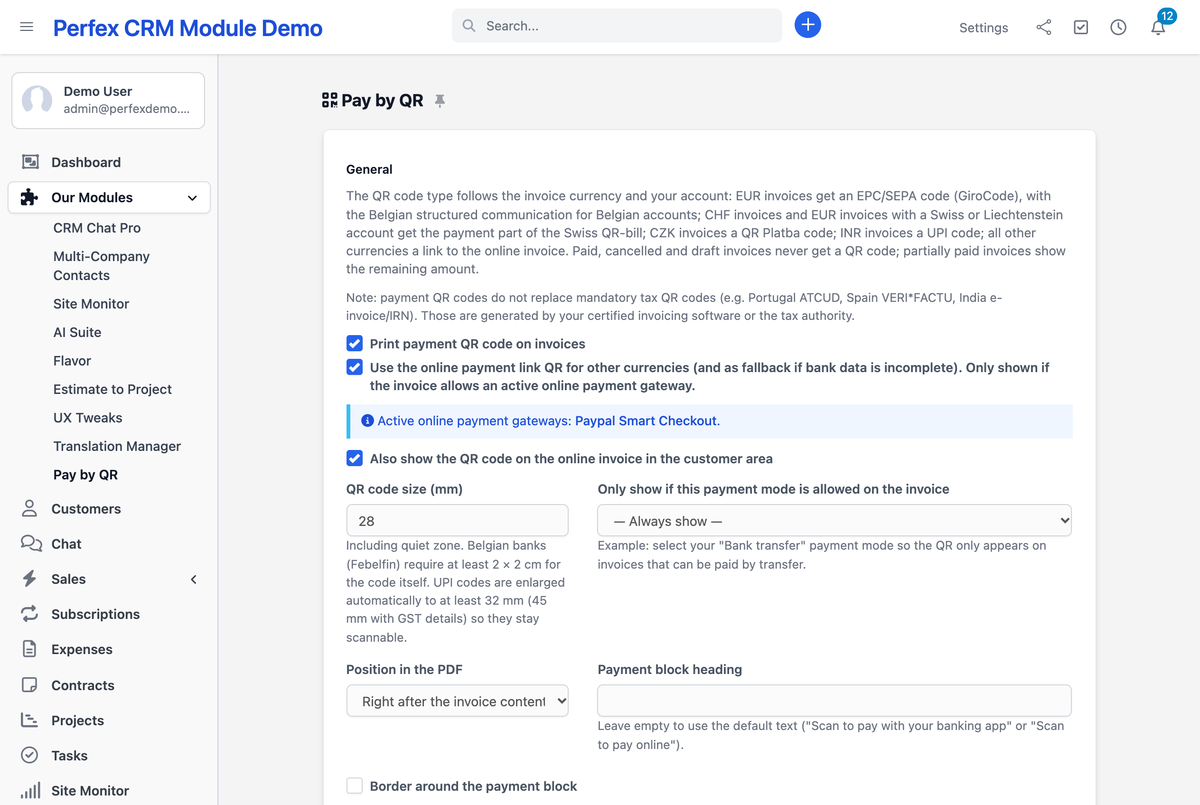
Wähl die Position (nach dem Rechnungsinhalt, vor der Kundennotiz oder unten auf der letzten Seite), die Größe, auf Wunsch Überschrift und Rahmen, und ob der Code auch auf der Online-Rechnung im Kundenbereich erscheint. Die Schweizer QR-Rechnung hat ein festes Layout und ignoriert diese Optionen.

Testscan machen, dann live schalten
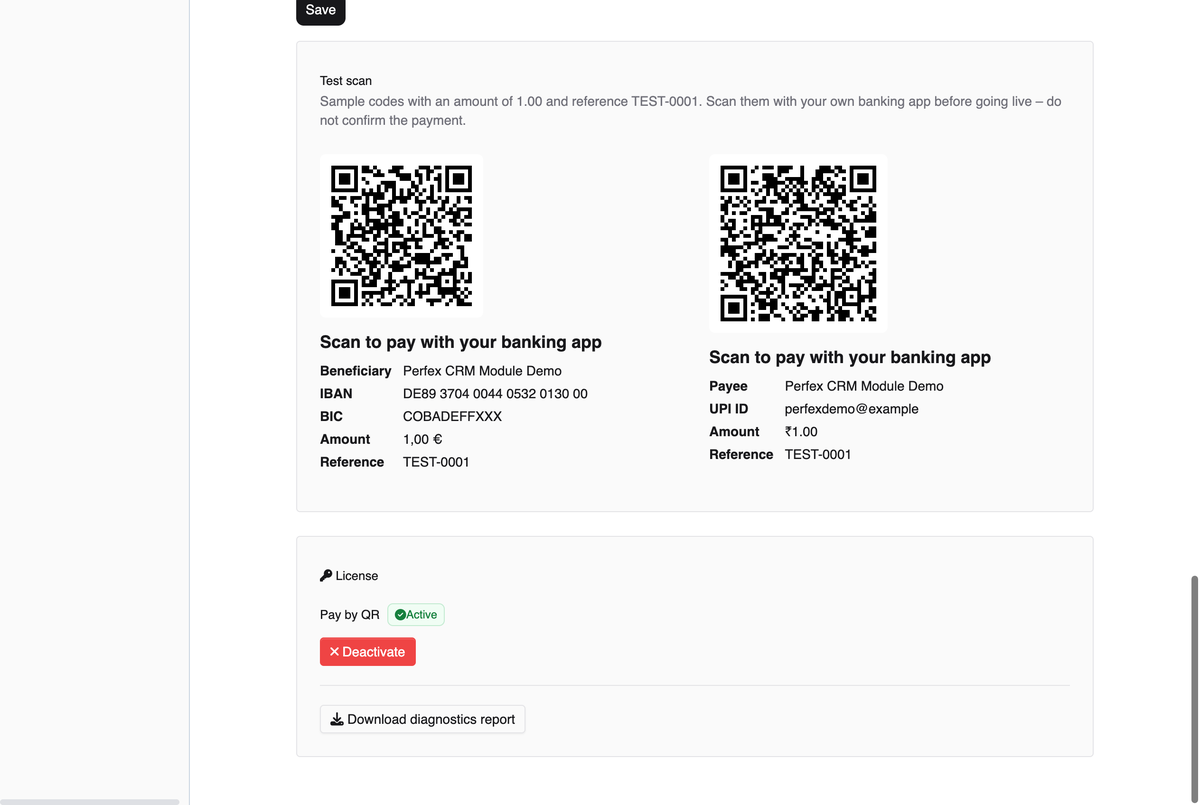
Scann die Beispielcodes (Betrag 1,00, Verwendungszweck TEST-0001) mit Deiner eigenen Banking- oder UPI-App und prüf Empfänger, Betrag und Verwendungszweck. Bestätige die Zahlung nicht. Danach schaltest Du „Zahlungs-QR-Code auf Rechnungen drucken“ ein.
Optional: Link-QR für andere Währungen
Die Link-QR-Option ist ab Werk an. Sie greift, sobald ein Online-Gateway wie PayPal Smart Checkout oder Stripe Checkout aktiv ist, die Rechnungswährung führt und auf der Rechnung erlaubt ist. Welche Gateways aktiv sind, zeigt der Statuskasten. Einen Testscan für den Link-QR gibt es nicht.
Tipps & Tricks
Hol das Beste aus Pay by QR mit diesen Tipps heraus.
Den Namen nehmen, den die Bank kennt
Trag als Kontoinhaber den Namen ein, der bei Deiner Bank hinterlegt ist. Seit Oktober 2025 gleichen Banken den Namen ab. Bei einem Markennamen warnt die Bank Deines Kunden deshalb, obwohl die IBAN stimmt.
QR-Code auf Überweisung beschränken
Wähl unter „Nur anzeigen, wenn diese Zahlungsart für die Rechnung erlaubt ist“ Deine Überweisungs-Zahlungsart. Rechnungen, die per Karte oder bar bezahlt werden sollen, bekommen dann gar keinen QR-Code.
Platz für UPI-Codes lassen
UPI-Codes brauchen eine größere Mindestgröße, damit sie lesbar bleiben. Pay by QR vergrößert sie deshalb auf mindestens 32 mm, mit GST-Angaben auf 45 mm, egal welche Größe Du eingestellt hast. Halte den Platz im Rechnungslayout frei.
Link-QR mit PayPal: drei Prüfpunkte
Erscheint der Link-QR mit PayPal Smart Checkout nicht, prüf: „Aktiv“ an und „Test-Modus aktivieren“ aus, die Rechnungswährung unter „Komma separierte Währungen“ eingetragen und PayPal bei den erlaubten Zahlungsarten der Rechnung.
Schweizer Adresse wie bei der Bank
Für die Schweizer QR-Rechnung müssen Name, Straße, PLZ und Ort mit den Angaben Deiner Bank übereinstimmen. Ist die Adresse unvollständig, bekommen Euro-Rechnungen stattdessen einen normalen EPC-QR-Code.
Diagnosebericht für schnelleren Support
Wenn Du ein Support-Ticket aufmachst, lad den Diagnosebericht in den Einstellungen von Pay by QR herunter und häng ihn an. Er listet die Bankkonten aus Deinen Zahlungsarten und Deine aktiven Online-Gateways, und das erklärt einen fehlenden QR-Code meist sofort.
Steuer-QR bleibt Sache der Steuersoftware
Schreibt Dein Land einen steuerlichen QR-Code vor, etwa ATCUD, VERI*FACTU, IRN oder ZATCA, erzeugst Du ihn weiter mit Deiner zertifizierten Software. Pay by QR ergänzt nur den Zahlungscode.
Häufig gestellte Fragen
Welchen QR-Code bekommt meine Rechnung in Perfex CRM?
Pay by QR wählt den QR-Code nach Rechnungswährung und Konto. Euro-Rechnungen bekommen den EPC-QR-Code (GiroCode), bei belgischen Konten mit strukturierter Mitteilung. Franken-Rechnungen und Euro-Rechnungen an ein Schweizer oder Liechtensteiner Konto bekommen den Zahlteil der Schweizer QR-Rechnung. Kronen-Rechnungen bekommen QR Platba, Rupien-Rechnungen UPI. Alle anderen Währungen bekommen einen QR-Code zur Online-Rechnung, sofern dort ein aktives Online-Gateway erlaubt ist.
Warum hat eine Rechnung keinen QR-Code?
Pay by QR lässt den Code weg, sobald die Rechnung damit nicht bezahlbar wäre. Meist liegt es an einem dieser Punkte: Entweder ist der Hauptschalter „Zahlungs-QR-Code auf Rechnungen drucken“ noch aus, so steht er nach der Installation. Oder die Rechnung ist bezahlt, storniert oder ein Entwurf, oder es ist nichts mehr offen. Oder Du hast den Code unter „Nur anzeigen, wenn diese Zahlungsart für die Rechnung erlaubt ist“ auf eine Zahlungsart beschränkt, und diese Rechnung lässt sie nicht zu. Oder Deine IBANs stehen in Perfex-Zahlungsarten, aber die Zahlungsarten, die Du für diese Euro- oder Kronen-Rechnung zulässt, enthalten keine. Dann gibt es keinen SEPA- bzw. QR-Platba-Code. Oder die Bankdaten für die Währung fehlen oder sind ungültig; beim Speichern listet die Einstellungsseite auf, was zu korrigieren ist. Oder die Währung hat keinen Bank-QR-Standard, und für einen Link-QR ist auf der Rechnung kein aktives Online-Gateway erlaubt. Welche Gateways aktiv sind, zeigt der Statuskasten in den Einstellungen.
Steht nach einer Teilzahlung der Restbetrag im QR-Code?
Ja, Pay by QR nimmt immer den Restbetrag, nicht die ursprüngliche Summe. Hat Dein Kunde 300 von 1.000 € bezahlt, fragt der nächste Scan 700 € ab, mit der Rechnungsnummer als Verwendungszweck.
Wird die Rechnung automatisch als bezahlt markiert?
Bei Überweisung nicht: Pay by QR liest Dein Bankkonto nicht aus, deshalb erfasst Du eine Überweisung oder UPI-Zahlung in Perfex wie gewohnt mit dem Button „Zahlung“ an der Rechnung (englische Oberfläche: „Payment“). Dafür kommt die Zahlung mit dem richtigen Betrag und der Rechnungsnummer im Verwendungszweck an, und Du ordnest sie mit einem Blick zu. Zahlt Dein Kunde über den Link-QR mit einem Online-Gateway wie PayPal Smart Checkout, verbucht Perfex die Zahlung selbst und aktualisiert den Status der Rechnung.
Welche Banking-Apps lesen den QR-Code?
Pay by QR baut jeden Code nach dem veröffentlichten Standard seines Landes: EPC069-12 für SEPA, die SIX Implementation Guidelines 2.4 für die Schweizer QR-Rechnung, den Standard der Tschechischen Bankenvereinigung für QR Platba und die UPI-Linking-Spezifikation für Indien. Eine meiner eigenen Rechnungen habe ich mit der Banking-App der comdirect gescannt, Betrag und Verwendungszweck waren korrekt. Die Schweizer und tschechischen Codes wurden zusätzlich mit unabhängigen Validatoren geprüft, die EPC-Daten mit unabhängigen Werkzeugen. Nicht jede App ist ausprobiert. Darum gibt es in den Einstellungen einen Testscan für Deine eigene App, und in der Live-Demo kannst Du Euro-Rechnungen scannen.
Warum meldet die Bank meines Kunden, dass der Name nicht passt?
Pay by QR schreibt den Kontoinhaber, den Du einträgst, in den EPC-Code, und seit Oktober 2025 gleichen Banken im Euroraum diesen Namen mit der IBAN ab (Empfängerüberprüfung, englisch Verification of Payee). Trag den Namen also genau so ein, wie er bei Deiner Bank hinterlegt ist, meist die eingetragene Firma. Mit einem Markennamen kommt die Warnung auch dann, wenn die IBAN stimmt.
Ersetzt Pay by QR steuerliche QR-Codes (ATCUD, VERI*FACTU, IRN, ZATCA)?
Nein, Pay by QR ersetzt keine steuerlichen QR-Codes. Es druckt Zahlungs-QR-Codes, die einer Banking- oder UPI-App sagen, an wen wie viel geht. Pflicht-QR-Codes wie ATCUD in Portugal, VERI*FACTU in Spanien, die IRN der indischen E-Rechnung oder ZATCA in Saudi-Arabien kommen aus Deiner zertifizierten Rechnungssoftware oder von der Steuerbehörde.
Wie bekomme ich den Link-QR mit einem Payment-Gateway in Perfex, etwa PayPal Smart Checkout?
Pay by QR zeigt den Link-QR, wenn auf der Rechnung ein aktives Online-Gateway erlaubt ist. Für PayPal Smart Checkout öffnest Du Setup > Einstellungen > Finanzen > „Payment Getaways“ (so heißt es in der deutschen Perfex-Oberfläche; englisch: Setup > Settings > Finance > Payment Gateways) und dort den Reiter „Paypal Smart Checkout“. Stell „Aktiv“ auf Ja und trag Client ID und Secret Deiner PayPal-App ein. Stell „Test-Modus aktivieren“ auf Nein, sonst laufen Zahlungen in die PayPal-Sandbox. Ergänz unter „Komma separierte Währungen“ (Standard: USD,CAD,EUR) die Währung Deiner Rechnungen, denn Perfex bietet das Gateway nur bei diesen Währungen an. „Als Standard festgelegt“ gilt nur für neue Rechnungen; bei bestehenden fügst Du PayPal in der Rechnung unter „Erlaubte Zahlungsarten“ hinzu. Die Link-QR-Option in Pay by QR ist ab Werk eingeschaltet. Mit anderen Perfex-Gateways wie Stripe Checkout geht es genauso.
Gibt es einen UPI-QR-Code für Rechnungen in Indien?
Ja, Pay by QR setzt auf jede offene INR-Rechnung einen UPI-QR-Code nach der UPI-Linking-Spezifikation, für Apps wie Google Pay, PhonePe, Paytm und BHIM. UPI-ID, Restbetrag und Rechnungsnummer sind eingetragen, und die App zeigt den bei der Bank hinterlegten Namen. Der Code ist nicht von einem Zahlungsdienstleister signiert. Das kann nur eine Acquirer-Bank, deshalb können manche Apps „unverified“ anzeigen. Mit einer UPI-App in Indien habe ich ihn außerdem noch nicht getestet; die Mindestgröße von 32 mm (45 mm mit GST-Angaben) stammt aus simulierten Handy-Scans. Prüfen kannst Du es am ersten Tag selbst: Sobald UPI-ID und Empfängername gespeichert sind, zeigt der Testscan einen Beispielcode über ₹1,00 mit TEST-0001. Scann ihn mit Deiner eigenen UPI-App und bestätige die Zahlung nicht. Klappt es nicht, bekommst Du Dein Geld innerhalb von 14 Tagen zurück, aus jedem Grund.
Kann Pay by QR GST-Angaben für einen dynamischen UPI-QR-Code eintragen?
Ja, Pay by QR kann GST-Angaben in den UPI-Code schreiben: GSTIN, Rechnungsnummer, Rechnungsdatum und die Aufteilung nach CGST/SGST/IGST/Cess aus den Steuern der Rechnung. Der Code enthält dann mehr Daten und wird mit 45 mm gedruckt. Ob das die Anforderungen an den dynamischen QR-Code für Dein Unternehmen erfüllt, klärst Du mit Deinem Steuerberater. Einen E-Rechnungs- oder IRN-QR-Code erzeugt das Modul nicht.
Muss ich meine Rechnungsvorlage ändern?
Nein, Pay by QR fasst weder Deine Rechnungsvorlage noch eine Core-Datei von Perfex an. Der Zahlungsblock kommt über Standard-Hooks aufs PDF: nach dem Rechnungsinhalt, vor der Kundennotiz oder unten auf der letzten Seite. Klappt das Erzeugen des QR-Codes einmal nicht, entsteht das Rechnungs-PDF trotzdem, nur ohne den Block.
Kann ich Pay by QR vor dem Kauf ausprobieren?
Ja, in der Live-Demo kannst Du Pay by QR ausprobieren: Öffne unter Vertrieb > Rechnungen (in der englischen Demo: Sales > Invoices) eine unbezahlte Euro-Rechnung und deren PDF, und scann den Code auf dem Bildschirm mit der Banking-App auf Deinem Handy. Empfänger ist eine öffentliche Beispiel-IBAN, Deine App zeigt also nur die vorausgefüllte Überweisung, die Du wieder schließt. Nach dem Kauf hast Du 14 Tage Zeit, Dein Geld zurückzubekommen, aus jedem Grund.
Kann ich eine Lizenz auf mehreren Perfex-Installationen nutzen?
Nein, eine Lizenz von Pay by QR gilt für eine Perfex-CRM-Installation und ist an eine Domain gebunden. Jede weitere Installation, etwa bei einem anderen Kunden, braucht eine eigene Lizenz.
Welche Perfex-CRM-Versionen werden unterstützt?
Pay by QR ist für Perfex CRM 3.x gebaut und auf Perfex CRM 3.4.0 geprüft, das selbst PHP 8.1 oder höher voraussetzt.
Weitere Hilfe benötigt?
Kontaktiere unser Support-Team oder besuch die Modul-Seite für weitere Informationen.