Documentation CRM Chat Pro
Tutoriel vidéo
Avec des chapitres cliquables — clique sur un chapitre pour y accéder directement.
Pour commencer
Suis ces étapes pour configurer CRM Chat Pro.
Installer le module
Téléverse le fichier zip de CRM Chat Pro via Configuration > Modules > Installer un nouveau module. Complète l'assistant de configuration avec ta clé de licence et active le module.
Configurer les permissions
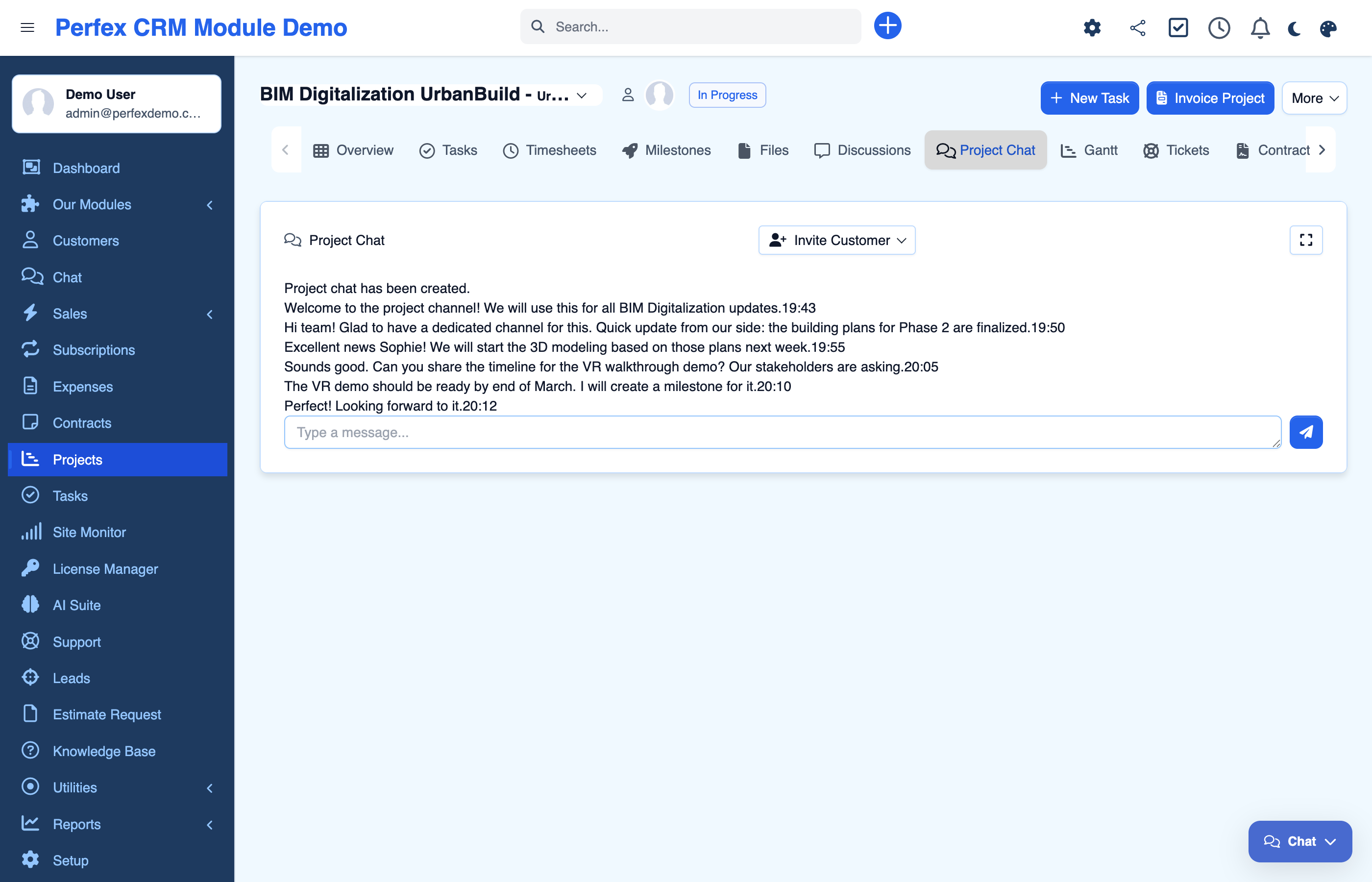
Va dans Configuration > Staff > Rôles et définis les permissions de chat pour chaque rôle : accès au chat, création de groupes, suppression de messages et conversion en ticket.
Démarrer ton première conversation
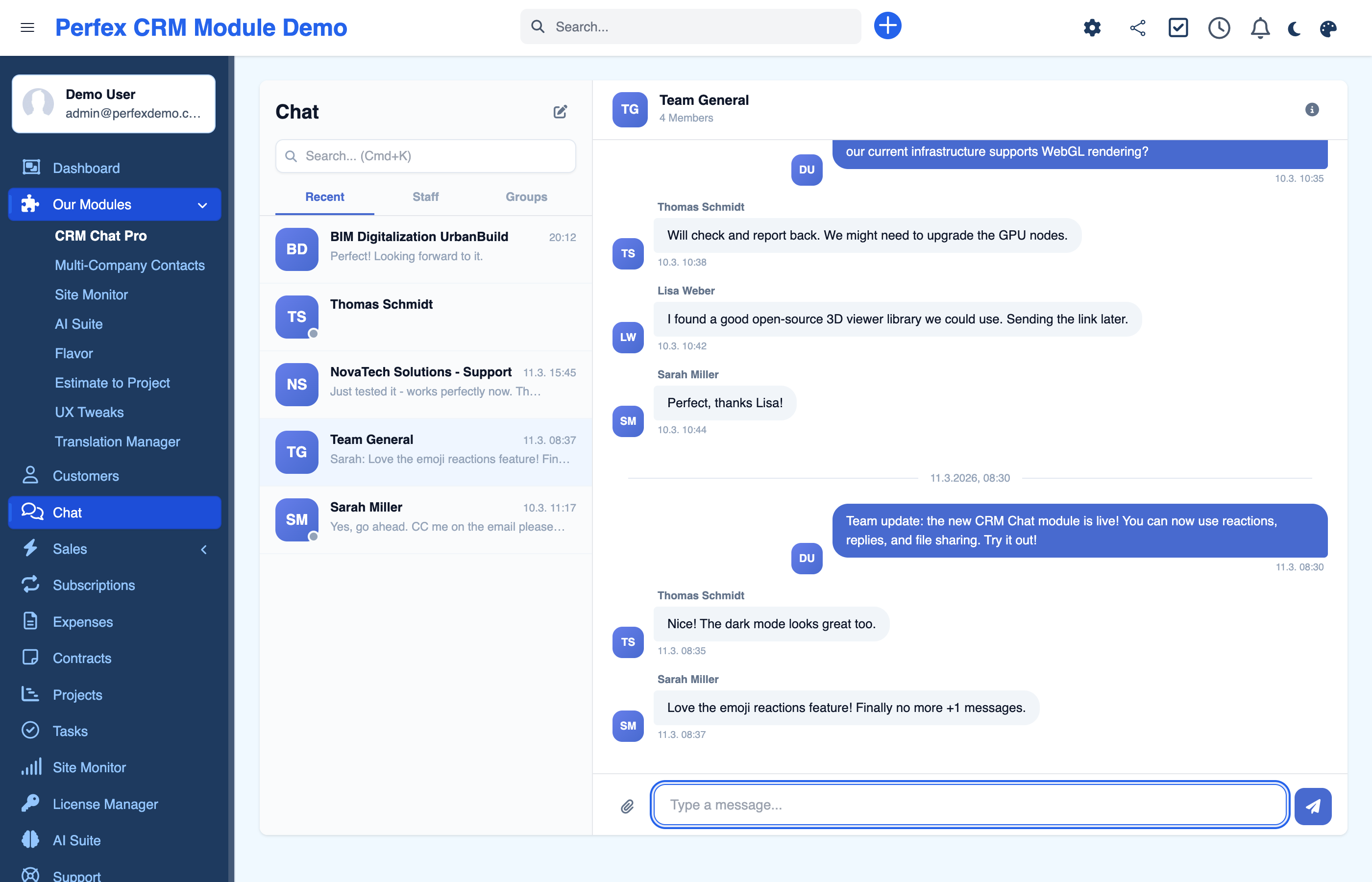
Ouvre la page Chat depuis le menu principal. Clique sur n'importe quel membre du staff pour démarrer une conversation directe, ou clique sur « Nouveau groupe » pour créer une discussion de groupe.
Personnaliser les paramètres
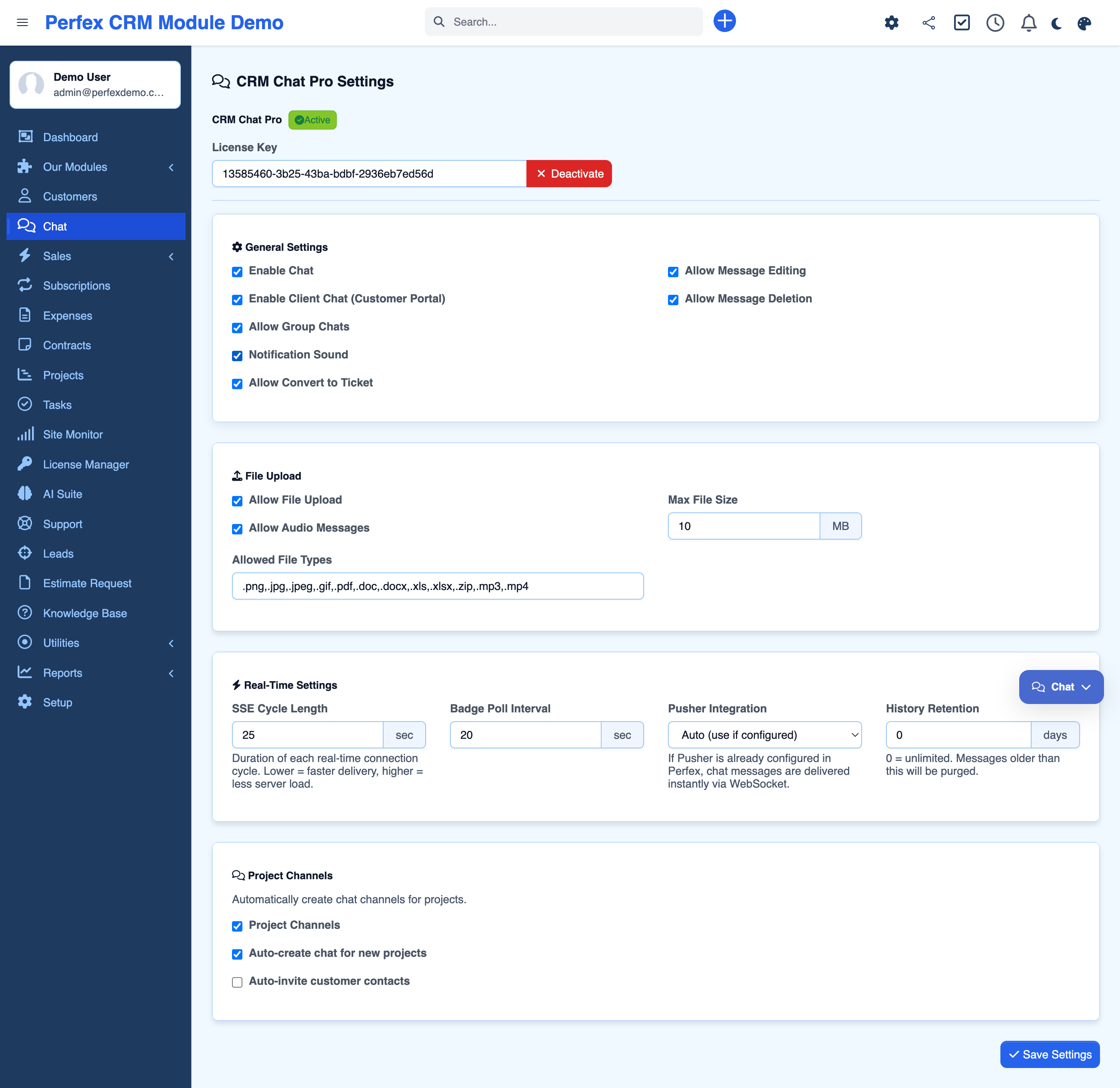
Va dans Configuration > Paramètres CRM Chat pour configurer les limites de téléversement, les types de fichiers autorisés, les paramètres de transport en temps réel et les sons de notification.
Télécharger le rapport de diagnostics
Si tu as besoin d'aide, va sur la page d'administration du module et clique sur le lien « Télécharger les diagnostics ». Cela génère un fichier JSON contenant les infos système, la version de PHP, les modules installés et les erreurs récentes (les secrets sont automatiquement masqués). Joins ce fichier lors de la création d'un ticket de support sur custom-perfexcrm.com/support/ pour un dépannage plus rapide.

Trucs et astuces
Tire le meilleur parti de CRM Chat Pro avec ces conseils.
Utilise Pusher pour les grandes équipes
Si tu as Pusher configuré dans Perfex CRM, CRM Chat le détecte automatiquement et utilise les WebSockets pour une livraison instantanée des messages. Cela réduit la charge serveur et améliore les performances pour les équipes avec de nombreux utilisateurs simultanés.
Déplace le widget en cas de chevauchement
Si le widget de chat masque un bouton, déplace-le simplement par glisser-déposer. La position est sauvegardée dans ton navigateur et persiste après le rechargement de la page.
Convertis les discussions en tickets
Lorsqu'une discussion de chat mène à une action, sélectionne les messages pertinents et convertis-les en ticket de support. Cela garantit que rien ne passe entre les mailles du filet.
Convertis les discussions en tickets
Lorsqu'une discussion de chat mène à une action à réaliser, convertis les messages en ticket de support en un clic. Le contexte est préservé automatiquement.
Repositionne le widget
Si le widget de chat masque un bouton, déplace-le vers une nouvelle position. La position est sauvegardée dans ton navigateur et persiste après le rechargement de la page. Pour la réinitialiser, efface la clé localStorage du navigateur ou utilise le menu contextuel du widget.
Utilise les diagnostics pour un support plus rapide
Lors de la création d'un ticket de support, télécharge et joins le rapport de diagnostics depuis les paramètres de ton module. Il contient les infos système, la version de PHP, les détails de la base de données et les erreurs récentes — le tout avec les secrets automatiquement masqués. Cela aide à résoudre ton problème bien plus vite.
Questions fréquentes
CRM Chat nécessite-t-il des services externes ?
Non. CRM Chat est 100 % auto-hébergé et fonctionne immédiatement avec les Server-Sent Events (SSE). Si tu as déjà Pusher configuré dans Perfex CRM, il utilisera automatiquement les WebSockets pour une livraison encore plus rapide.
Comment fonctionne la messagerie en temps réel ?
CRM Chat utilise un système hybride à 3 niveaux : SSE comme transport principal avec environ 1 seconde de latence, le badge-polling en secours, et le support optionnel Pusher WebSocket pour une livraison instantanée. Aucune configuration nécessaire — ça fonctionne automatiquement.
Est-il adapté aux mobiles ?
Oui. CRM Chat est entièrement responsive à partir d'une largeur de 390px, avec des contrôles optimisés pour le tactile et une expérience similaire à une application. Il fonctionne parfaitement avec le module Flavor pour le mode sombre.
Quels types de fichiers peuvent être partagés ?
Les types de fichiers et la taille maximale sont configurables dans les paramètres d'administration. Par défaut : PNG, JPG, GIF, PDF, DOC, DOCX, XLS, XLSX, ZIP, MP3 et MP4 avec une limite de 10 Mo.
S'intègre-t-il avec les autres fonctionnalités de Perfex CRM ?
Oui. Tu peux sélectionner plusieurs messages de chat et les convertir en ticket de support en un clic. CRM Chat utilise également le système existant de staff et de permissions de Perfex avec 6 permissions granulaires.
Combien d'utilisateurs simultanés sont pris en charge ?
Chaque connexion SSE active utilise un processus PHP worker. Le nombre de chatteurs simultanés dépend de la configuration de ton serveur. Pour les grandes équipes, active Pusher pour réduire significativement la charge serveur.
CRM Chat est-il conforme au RGPD ?
Oui. Toutes les données restent sur ton serveur — aucun appel API externe n'est effectué. Les messages utilisent la suppression douce pour les pistes d'audit, et tu peux configurer le nettoyage automatique des messages après un nombre de jours défini.
Puis-je déplacer le widget de chat ?
Oui. Le widget de chat est déplaçable par glisser-déposer — positionne-le n'importe où sur la page. La position est sauvegardée dans ton navigateur et persiste après le rechargement.
CRM Chat est-il conforme au RGPD ?
Oui. Toutes les données restent sur ton serveur — aucun appel API externe n'est effectué. Les messages utilisent la suppression douce pour les pistes d'audit, et tu peux configurer le nettoyage automatique des messages après un nombre de jours défini.
Puis-je déplacer le widget de chat ?
Oui. Le widget de chat flottant est entièrement déplaçable — il te suffit de cliquer et de le glisser à n'importe quelle position sur la page. Ta position est sauvegardée dans le navigateur et persiste après le rechargement des pages. C'est utile lorsque le widget masque des boutons importants comme « Enregistrer la facture ».
Puis-je voir si mon message a été lu ?
Oui. Chaque message porte un statut « remis » et un statut « lu », pour que tu saches si ton collègue ou ton client l'a vraiment vu — le retour de remise et de lecture que tu connais des messageries du quotidien, directement dans ton CRM.
Besoin d'aide ?
Contacte notre équipe de support ou visite la page du module.