CRM Chat Pro Dokumentation
Video-Tutorial
Mit klickbaren Kapiteln — klick ein Kapitel, um direkt dorthin zu springen.
Erste Schritte
Folg diesen Schritten, um CRM Chat Pro einzurichten.
Modul installieren
Lade die CRM Chat Pro ZIP-Datei über Einrichtung > Module > Neues Modul installieren hoch. Schließ den Einrichtungsassistenten mit Deinem Lizenzschlüssel ab und aktivier das Modul.
Berechtigungen konfigurieren
Geh zu Einrichtung > Mitarbeiter > Rollen und setz die Chat-Berechtigungen für jede Rolle: Chat-Zugang, Gruppen erstellen, Nachrichten löschen und in Ticket umwandeln.
Ersten Chat starten
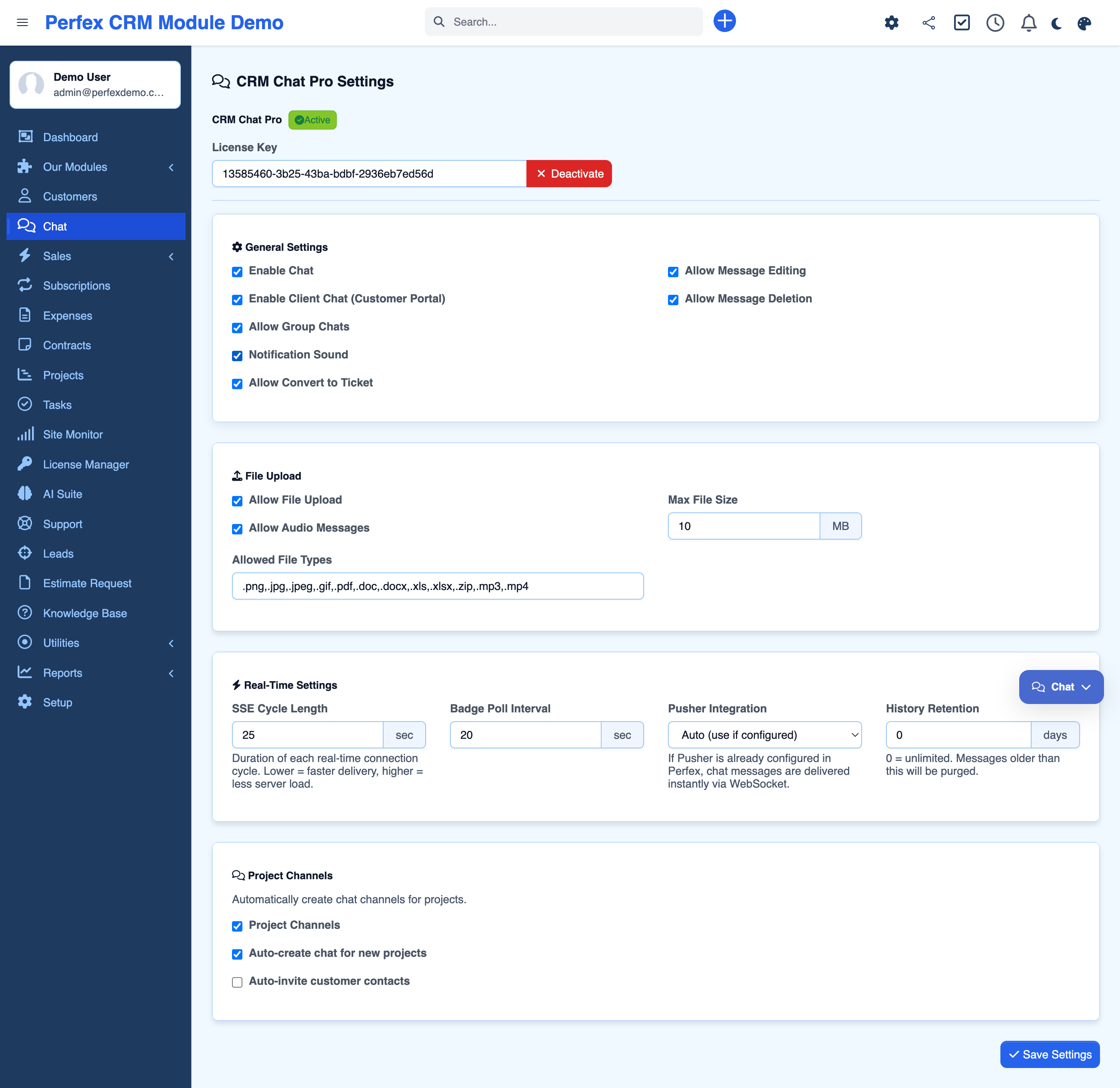
Öffne die Chat-Seite über das Hauptmenü. Klick auf einen Mitarbeiter, um eine direkte Unterhaltung zu starten, oder klick auf "Neue Gruppe" für einen Gruppenchat.
Einstellungen anpassen
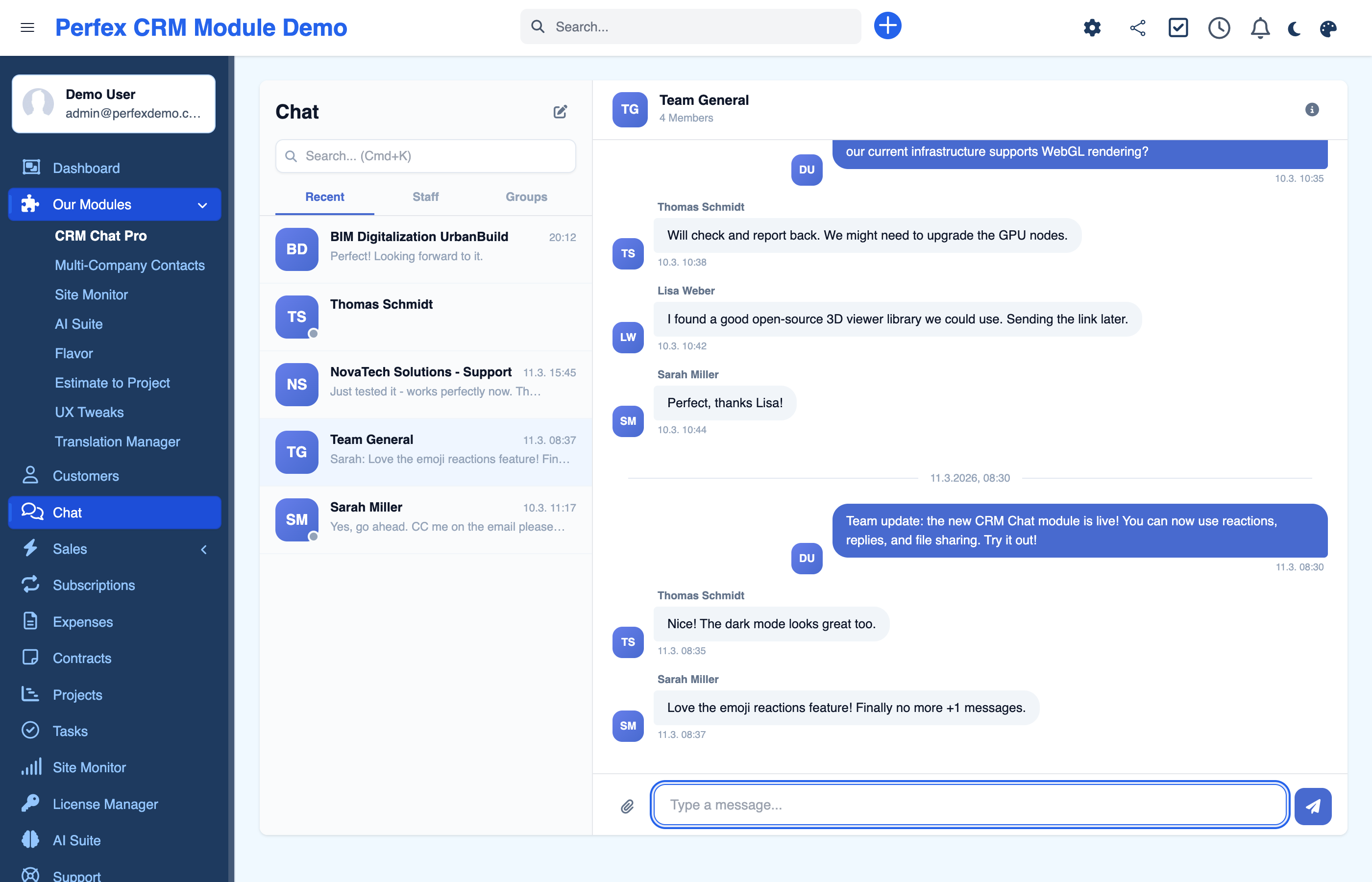
Geh zu Einrichtung > CRM Chat Einstellungen, um Datei-Upload-Limits, erlaubte Dateitypen, Echtzeit-Transport-Einstellungen und Benachrichtigungstöne zu konfigurieren.
Diagnosebericht herunterladen
Wenn Du Support benötigen, öffne die Modul-Adminseite und klick auf den Link „Diagnose herunterladen". Es wird eine JSON-Datei mit Systeminformationen, PHP-Version, installierten Modulen und letzten Fehlern erstellt (Zugangsdaten werden automatisch geschwärzt). Lade diese Datei hoch, wenn Du ein Support-Ticket unter custom-perfexcrm.com/support/ erstellen.

Tipps & Tricks
Hol das Beste aus CRM Chat Pro mit diesen Tipps heraus.
Pusher für größere Teams nutzen
Wenn Du Pusher in Perfex CRM konfiguriert haben, erkennt CRM Chat dies automatisch und nutzt WebSockets für sofortige Nachrichtenzustellung. Dies reduziert die Serverlast und verbessert die Leistung für Teams mit vielen gleichzeitigen Benutzern.
Widget verschieben bei Überlappung
Wenn das Chat-Widget einen Button verdeckt, zieh es einfach an eine neue Position. Die Position wird im Browser gespeichert und bleibt auch nach dem Neuladen der Seite erhalten.
Diskussionen in Tickets umwandeln
Wenn eine Chat-Diskussion zu einer Aufgabe führt, wähl die relevanten Nachrichten aus und wandeln Du sie in ein Support-Ticket um. So wird sichergestellt, dass nichts durch die Maschen fällt.
Diskussionen in Tickets umwandeln
Wenn eine Chat-Diskussion zu einer Aufgabe führt, wandel die Nachrichten mit einem Klick in ein Support-Ticket um. Der Kontext bleibt automatisch erhalten.
Diagnosebericht für schnelleren Support nutzen
Lade beim Erstellen eines Support-Tickets den Diagnosebericht aus den Modul-Einstellungen herunter und füg ihn bei. Er enthält Systeminformationen, PHP-Version, Datenbankdetails und letzte Fehler — alles mit automatisch geschwärzten Zugangsdaten. Das hilft, Dein Problem deutlich schneller zu lösen.
Diagnose für schnelleren Support nutzen
Lade beim Erstellen eines Support-Tickets den Diagnosebericht aus Deinen Modul-Einstellungen herunter und häng ihn an. Er enthält Systeminformationen, PHP-Version, Datenbankdetails und letzte Fehler — alles mit automatisch geschwärzten Zugangsdaten. Das hilft, Dein Problem deutlich schneller zu lösen.
Häufig gestellte Fragen
Benötigt CRM Chat externe Dienste?
Nein. CRM Chat ist zu 100% selbst gehostet und funktioniert sofort mit Server-Sent Events (SSE). Wenn Du Pusher bereits in Perfex CRM konfiguriert haben, werden automatisch WebSockets für noch schnellere Zustellung verwendet.
Wie funktioniert Echtzeit-Messaging?
CRM Chat verwendet ein dreistufiges Hybridsystem: SSE als primären Transport mit ca. 1 Sekunde Latenz, Badge-Polling als Fallback und optionale Pusher-WebSocket-Unterstützung für sofortige Zustellung. Keine Konfiguration nötig — es funktioniert automatisch.
Ist es mobilfreundlich?
Ja. CRM Chat ist ab einer Viewport-Breite von 390px vollständig responsive, mit Touch-optimierten Bedienelementen und einem App-ähnlichen Erlebnis auf Mobilgeräten. Es funktioniert nahtlos mit dem Flavor-Modul für Dark-Mode-Unterstützung.
Welche Dateitypen können geteilt werden?
Dateitypen und maximale Größe sind in den Admin-Einstellungen konfigurierbar. Standardmäßig werden PNG, JPG, GIF, PDF, DOC, DOCX, XLS, XLSX, ZIP, MP3 und MP4 mit einem 10-MB-Limit unterstützt.
Integriert es sich mit anderen Perfex CRM Funktionen?
Ja. Du kannst mehrere Chat-Nachrichten auswählen und mit einem Klick in ein Support-Ticket umwandeln. CRM Chat nutzt außerdem das bestehende Perfex-Mitarbeiter- und Berechtigungssystem mit 6 granularen Berechtigungen.
Wie viele gleichzeitige Benutzer werden unterstützt?
Jede aktive SSE-Verbindung verwendet einen PHP-Worker-Prozess. Die Anzahl gleichzeitiger Chatter hängt von Deiner Serverkonfiguration ab. Für größere Teams aktivier Pusher, um die Serverlast deutlich zu reduzieren.
Ist CRM Chat DSGVO-konform?
Ja. Alle Daten bleiben auf Deinem Server — es werden keine externen API-Aufrufe gemacht. Nachrichten verwenden Soft-Delete für Audit-Trails, und Du kannst eine automatische Nachrichtenbereinigung nach einer festgelegten Anzahl von Tagen konfigurieren.
Kann ich das Chat-Widget verschieben?
Ja. Das Chat-Widget ist per Drag & Drop verschiebbar — zieh es einfach an eine beliebige Stelle auf der Seite. Die Position wird im Browser gespeichert und bleibt auch nach Seitenreloads erhalten.
Ist CRM Chat DSGVO-konform?
Ja. Alle Daten bleiben auf Deinem Server — es werden keine externen API-Aufrufe gemacht. Nachrichten verwenden Soft-Delete für Audit-Trails, und Du kannst eine automatische Nachrichtenbereinigung nach einer festgelegten Anzahl von Tagen konfigurieren.
Kann ich das Chat-Widget verschieben?
Ja. Das schwebende Chat-Widget ist vollständig verschiebbar — klick es einfach an und zieh es an eine beliebige Position auf der Seite. Deine Position wird im Browser gespeichert und bleibt auch nach Seitenreloads erhalten. Das ist nützlich, wenn das Widget wichtige Buttons wie „Rechnung speichern“ verdeckt.
Kann ich sehen, ob meine Nachricht gelesen wurde?
Ja. Jede Nachricht trägt einen Zugestellt- und einen Gelesen-Status, damit Du weißt, ob Dein Kollege oder Kunde sie wirklich gesehen hat — die Gelesen- und Zugestellt-Rückmeldung, die Du aus alltäglichen Messengern kennst, direkt in Deinem CRM.
Weitere Hilfe benötigt?
Kontaktiere unser Support-Team oder besuch die Modul-Seite für weitere Informationen.