Documentazione di CRM Chat Pro
Video tutorial
Con capitoli cliccabili — clicca un capitolo per saltarci direttamente.
Per iniziare
Segui questi passaggi per configurare CRM Chat Pro.
Installare il modulo
Carica il file zip di CRM Chat Pro tramite Configurazione > Moduli > Installa nuovo modulo. Completa la configurazione guidata con la tua chiave di licenza e attiva il modulo.
Configurare i permessi
Vai in Configurazione > Staff > Ruoli e definisci i permessi di chat per ogni ruolo: accesso alla chat, creazione di gruppi, eliminazione di messaggi e conversione in ticket.
Avviare la tua prima conversazione
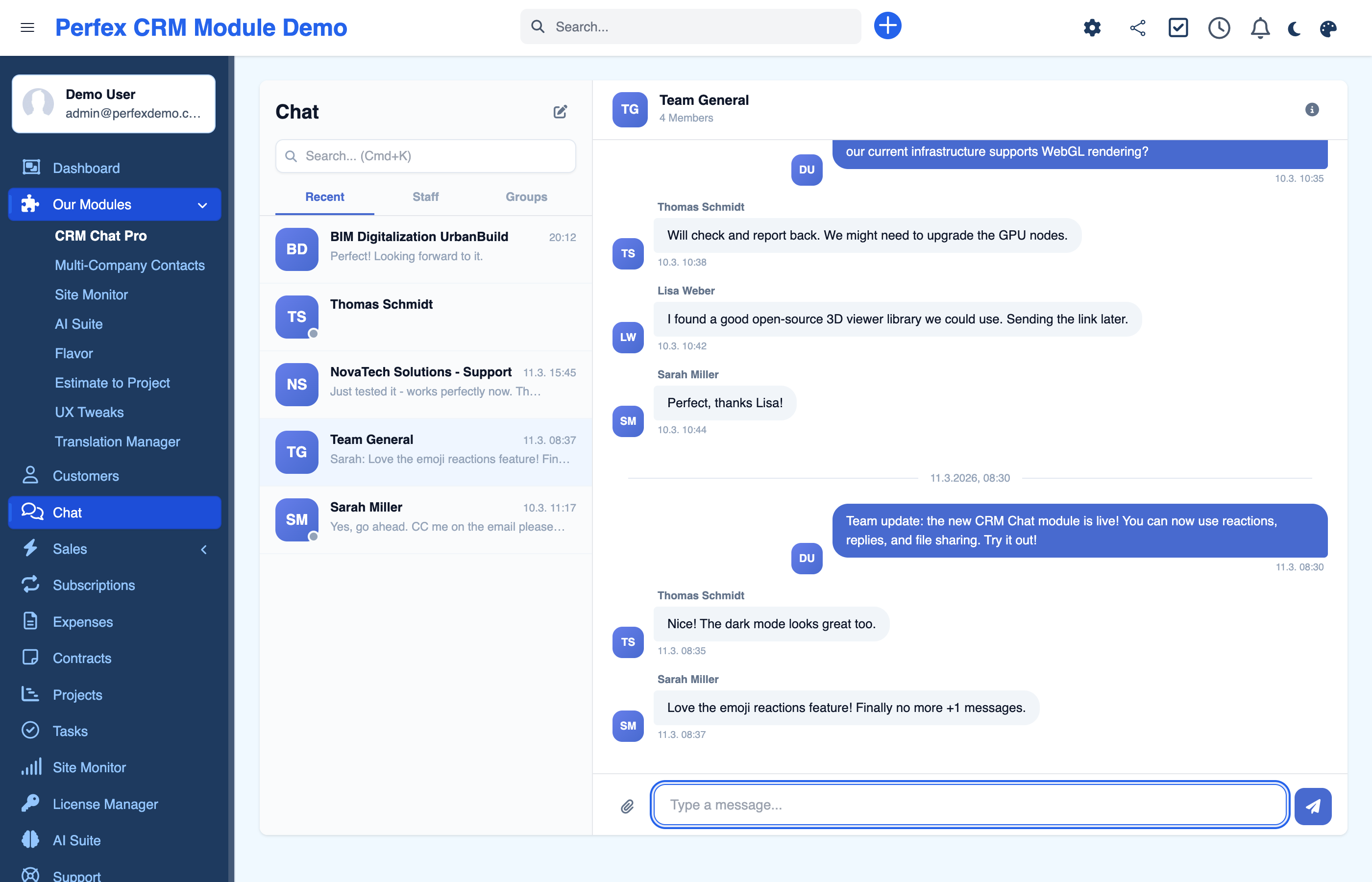
Apri la pagina Chat dal menu principale. Clicca su qualsiasi membro dello staff per avviare una conversazione diretta, o clicca su «Nuovo gruppo» per creare una discussione di gruppo.
Personalizzare le impostazioni
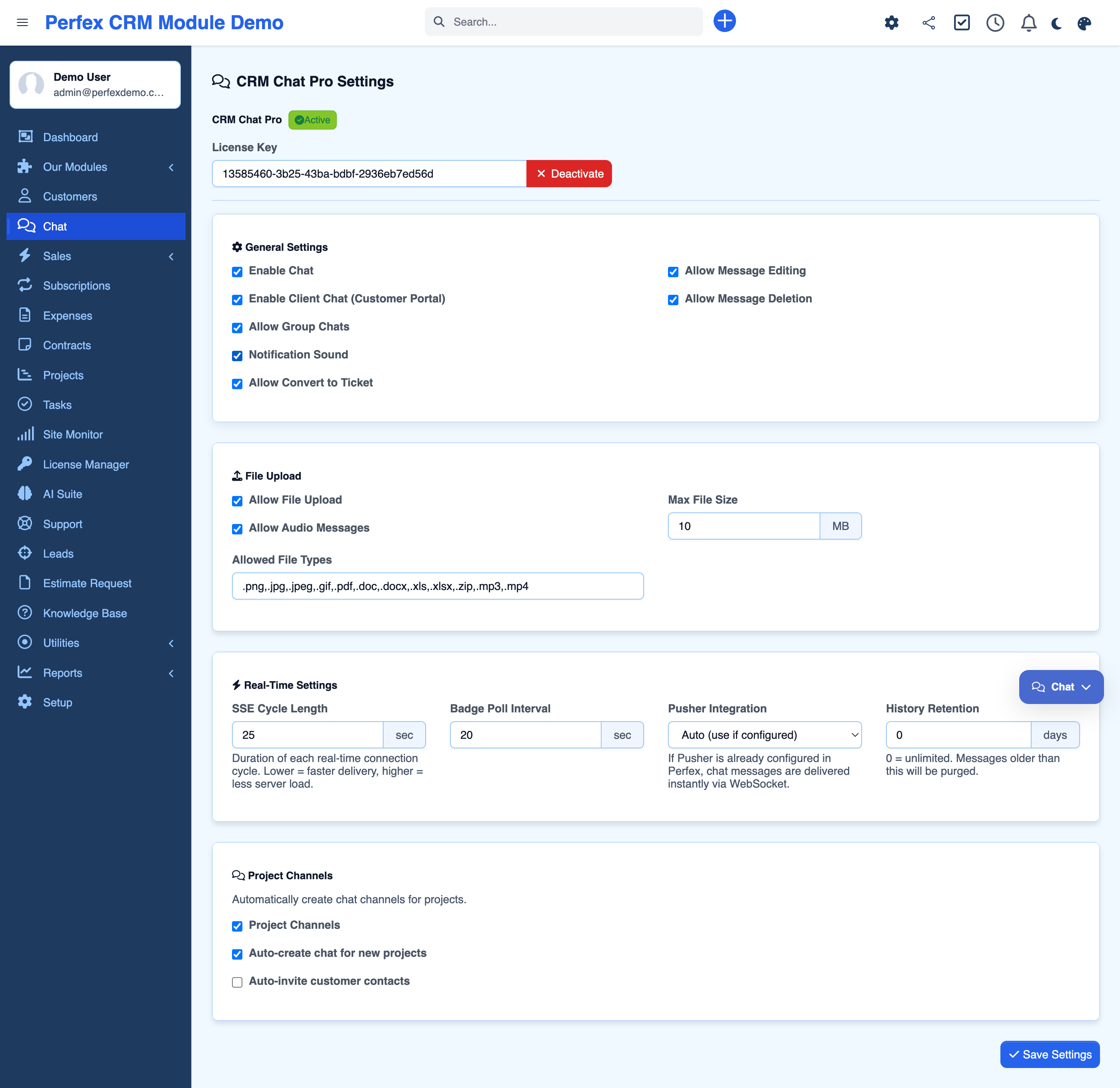
Vai in Configurazione > Impostazioni CRM Chat per configurare i limiti di upload, i tipi di file consentiti, le impostazioni di trasporto in tempo reale e i suoni di notifica.
Scarica il report di diagnostica
Se hai bisogno di supporto, vai alla pagina admin del modulo e clicca sul link «Scarica diagnostica». Questo genera un file JSON con informazioni di sistema, versione PHP, moduli installati ed errori recenti (i dati sensibili vengono automaticamente oscurati). Carica questo file quando crei un ticket di supporto su custom-perfexcrm.com/support/ per una risoluzione più rapida.

Consigli e trucchi
Trai il massimo da CRM Chat Pro con questi consigli.
Usa Pusher per team grandi
Se hai Pusher configurato in Perfex CRM, CRM Chat lo rileva automaticamente e usa i WebSocket per una consegna istantanea dei messaggi. Questo riduce il carico server e migliora le prestazioni per team con molti utenti simultanei.
Sposta il widget in caso di sovrapposizione
Se il widget chat nasconde un pulsante, spostalo semplicemente con drag-and-drop. La posizione viene salvata nel tuo browser e persiste dopo il ricaricamento della pagina.
Converti le discussioni in ticket
Quando una discussione in chat porta a un'azione, seleziona i messaggi pertinenti e convertili in ticket di supporto. Questo garantisce che nulla cada nelle maglie.
Converti le discussioni in ticket
Quando una discussione in chat porta a un'azione, converti i messaggi in un ticket di supporto con un clic. Il contesto viene conservato automaticamente.
Riposiziona il widget
Se il widget chat si sovrappone a un pulsante, spostalo in una nuova posizione con drag-and-drop. La posizione viene salvata nel tuo browser e persiste dopo il ricaricamento della pagina. Per reimpostarla, cancella la chiave localStorage del browser o usa il menu contestuale del widget.
Usa la diagnostica per un supporto più rapido
Quando crei un ticket di supporto, scarica e allega il report di diagnostica dalle impostazioni del modulo. Contiene informazioni di sistema, versione PHP, dettagli del database ed errori recenti — tutto con i dati sensibili automaticamente oscurati. Questo aiuta a risolvere il tuo problema molto più velocemente.
Domande frequenti
CRM Chat richiede servizi esterni?
No. CRM Chat è 100% self-hosted e funziona immediatamente con i Server-Sent Events (SSE). Se hai già Pusher configurato in Perfex CRM, userà automaticamente i WebSocket per una consegna ancora più veloce.
Come funziona la messaggistica in tempo reale?
CRM Chat usa un sistema ibrido a 3 livelli: SSE come trasporto principale con circa 1 secondo di latenza, il badge-polling come riserva, e il supporto opzionale Pusher WebSocket per consegna istantanea. Nessuna configurazione necessaria — funziona automaticamente.
È adatto ai dispositivi mobili?
Sì. CRM Chat è completamente responsive a partire da 390px di larghezza, con controlli ottimizzati per il touch e un'esperienza simile a un'app. Funziona perfettamente con il modulo Flavor per la modalità scura.
Quali tipi di file possono essere condivisi?
I tipi di file e la dimensione massima sono configurabili nelle impostazioni di amministrazione. Per impostazione predefinita: PNG, JPG, GIF, PDF, DOC, DOCX, XLS, XLSX, ZIP, MP3 e MP4 con un limite di 10 MB.
Si integra con le altre funzionalità di Perfex CRM?
Sì. Puoi selezionare più messaggi di chat e convertirli in ticket di supporto con un clic. CRM Chat usa anche il sistema esistente di staff e permessi di Perfex con 6 permessi granulari.
Quanti utenti simultanei sono supportati?
Ogni connessione SSE attiva usa un processo PHP worker. Il numero di chat simultanee dipende dalla configurazione del tuo server. Per team grandi, attiva Pusher per ridurre significativamente il carico server.
CRM Chat è conforme al GDPR?
Sì. Tutti i dati restano sul tuo server — non vengono effettuate chiamate API esterne. I messaggi usano il soft delete per le tracce di audit, e puoi configurare la pulizia automatica dei messaggi dopo un numero definito di giorni.
Posso spostare il widget chat?
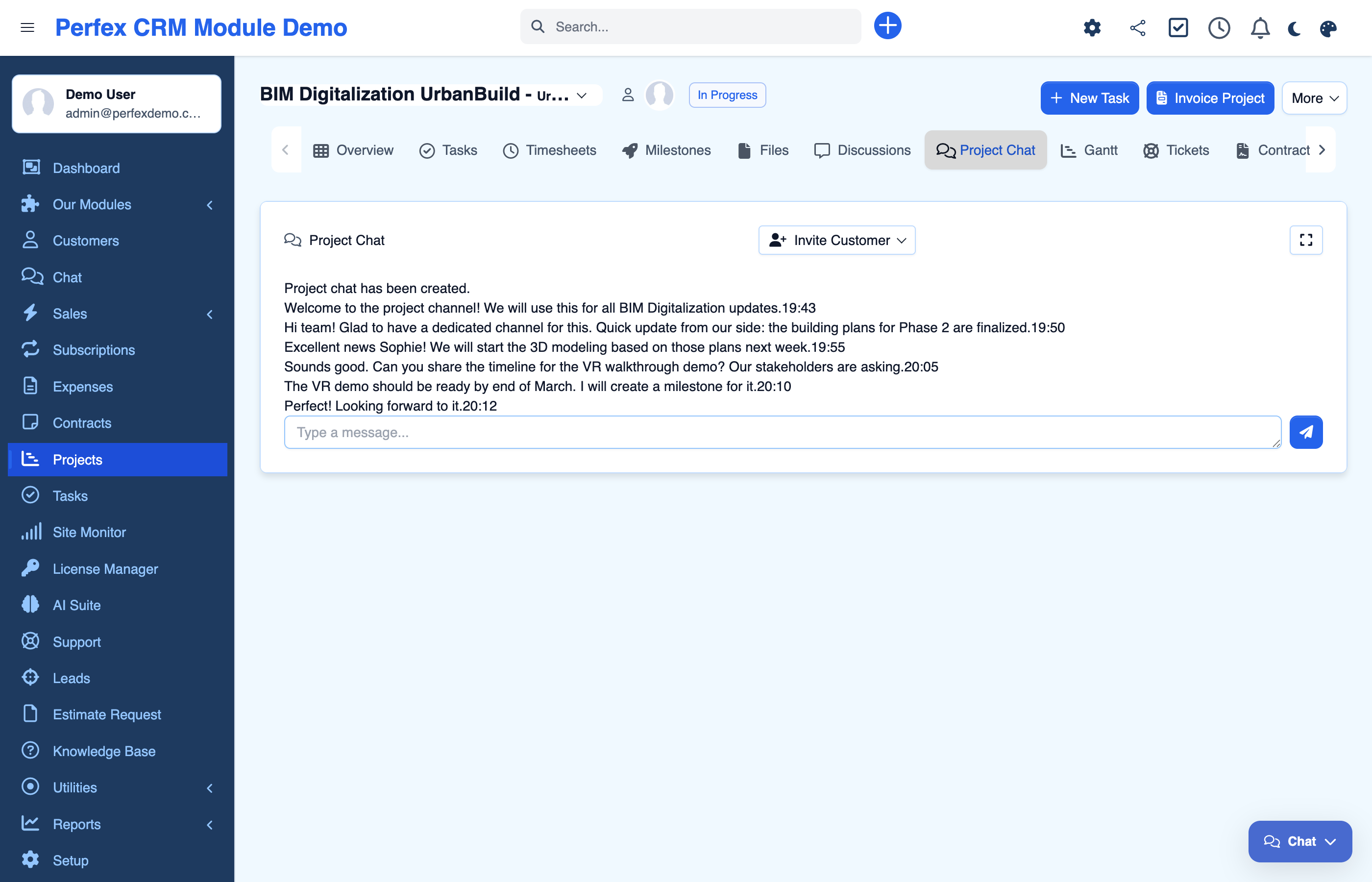
Sì. Il widget chat è trascinabile — posizionalo ovunque sulla pagina. La posizione viene salvata nel tuo browser e persiste dopo il ricaricamento.
CRM Chat è conforme al GDPR?
Sì. Tutti i dati restano sul tuo server — non vengono effettuate chiamate API esterne. I messaggi usano il soft delete per le tracce di audit, e puoi configurare la pulizia automatica dei messaggi dopo un numero definito di giorni.
Posso spostare il widget chat?
Sì. Il widget chat fluttuante è completamente trascinabile — basta cliccare e trascinarlo in qualsiasi punto della pagina. La tua posizione viene salvata nel browser e persiste dopo il ricaricamento della pagina. È utile quando il widget si sovrappone a pulsanti importanti come «Salva fattura».
Posso vedere se il mio messaggio è stato letto?
Sì. Ogni messaggio porta uno stato di consegna e uno di lettura, così sai se il tuo collaboratore o cliente lo ha davvero visto — il riscontro di consegna e lettura che conosci dalle app di messaggistica di tutti i giorni, direttamente nel tuo CRM.
Hai bisogno di aiuto?
Contatta il nostro team di supporto o visita la pagina del modulo.