Documentación de CRM Chat Pro
Tutorial en vídeo
Con capítulos en los que puedes hacer clic para saltar directamente.
Primeros pasos
Sigue estos pasos para poner en marcha CRM Chat Pro.
Instalar el módulo
Sube el archivo zip de CRM Chat Pro a través de Configuración > Módulos > Instalar nuevo módulo. Completa el asistente de configuración con tu clave de licencia y activa el módulo.
Configurar permisos
Ve a Configuración > Personal > Roles y establece los permisos de chat para cada rol: acceso al chat, crear grupos, eliminar mensajes y convertir a ticket.
Iniciar tu primer chat
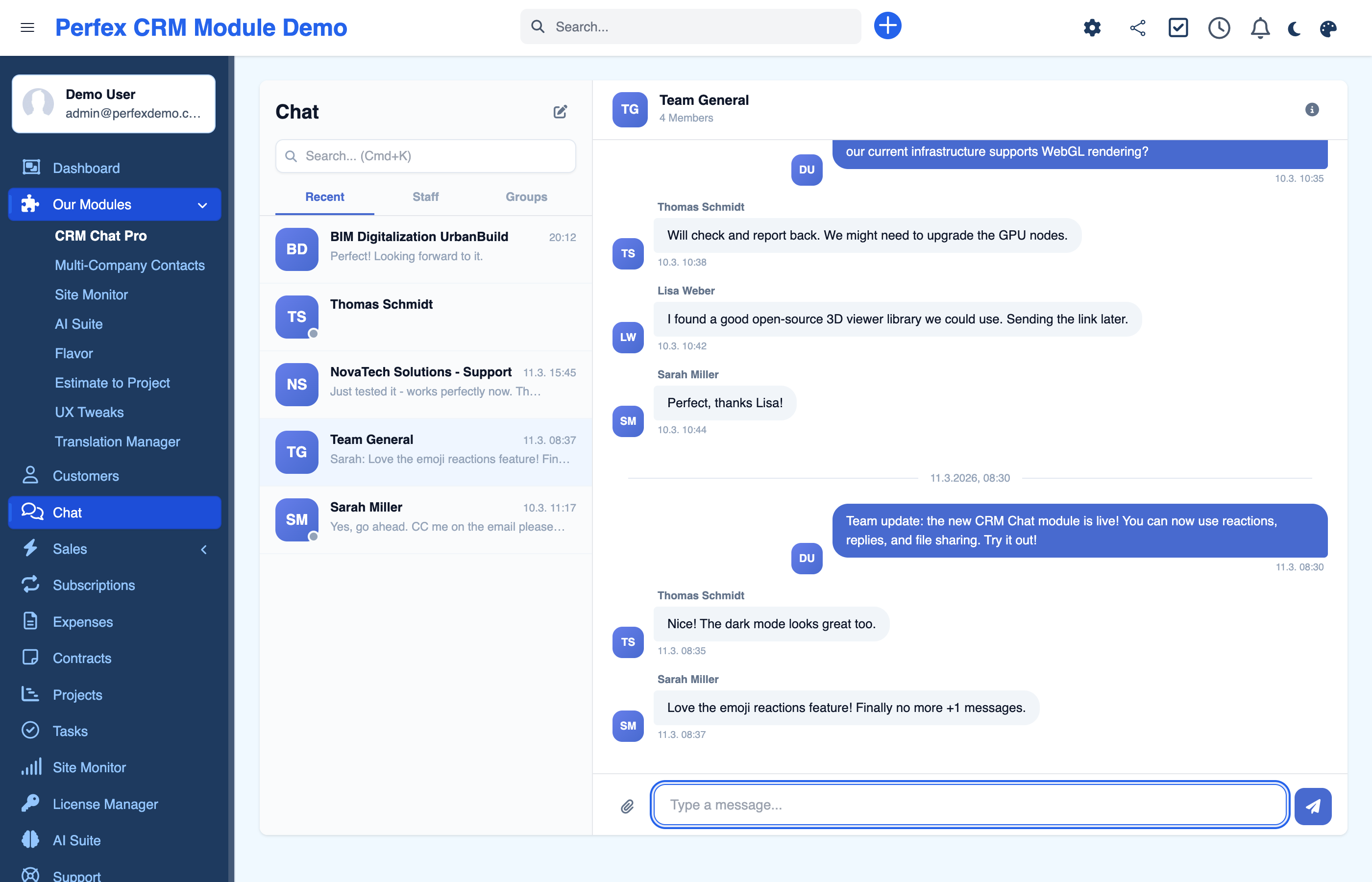
Abre la página de Chat desde el menú principal. Haz clic en cualquier miembro del personal para iniciar una conversación directa, o haz clic en "Nuevo grupo" para crear un chat grupal.
Personalizar ajustes
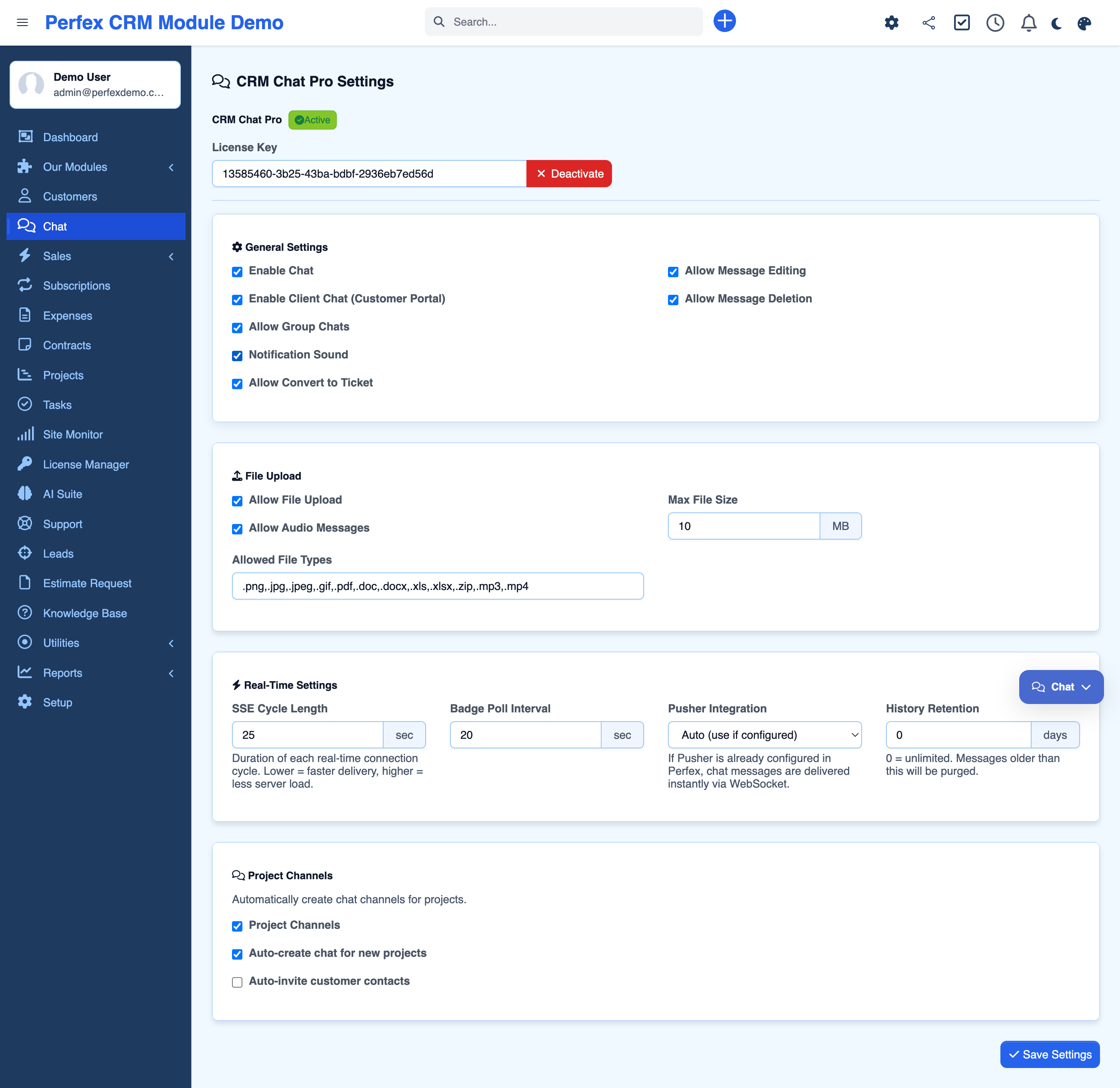
Ve a Configuración > Ajustes de CRM Chat para configurar límites de subida de archivos, tipos de archivos permitidos, ajustes de transporte en tiempo real y sonidos de notificación.
Descargar informe de diagnóstico
Si necesitas soporte, ve a la página de administración del módulo y haz clic en el enlace "Descargar diagnóstico". Esto genera un archivo JSON con información del sistema, versión de PHP, módulos instalados y errores recientes (los secretos se ocultan automáticamente). Sube este archivo al crear un ticket de soporte en custom-perfexcrm.com/support/ para una resolución más rápida.

Consejos y trucos
Aprovecha al máximo CRM Chat Pro con estos consejos.
Usa Pusher para equipos más grandes
Si tienes Pusher configurado en Perfex CRM, CRM Chat lo detecta automáticamente y usa WebSockets para entrega instantánea de mensajes. Esto reduce la carga del servidor y mejora el rendimiento para equipos con muchos usuarios simultáneos.
Mueve el widget si se superpone
Si el widget de chat oculta un botón, simplemente arrástralo a una nueva posición. La posición se guarda en tu navegador y persiste después de recargar la página.
Convierte discusiones en tickets
Cuando una discusión de chat lleva a una tarea, selecciona los mensajes relevantes y conviértelos en un ticket de soporte. Esto asegura que nada se pase por alto.
Convierte discusiones en tickets
Cuando una discusión de chat lleva a una tarea, convierte los mensajes en un ticket de soporte con un solo clic. El contexto se conserva automáticamente.
Reposiciona el widget
Si el widget de chat se superpone a un botón, arrástralo a una nueva posición. La posición se guarda en tu navegador y persiste después de recargar la página. Para restablecerla, borra la clave de localStorage del navegador o usa el menú contextual del widget.
Usa el diagnóstico para soporte más rápido
Al crear un ticket de soporte, descarga y adjunta el informe de diagnóstico desde los ajustes de tu módulo. Contiene información del sistema, versión de PHP, detalles de la base de datos y errores recientes — todo con los secretos ocultados automáticamente. Esto ayuda a resolver tu incidencia mucho más rápido.
Preguntas frecuentes
¿CRM Chat requiere servicios externos?
No. CRM Chat es 100% autoalojado y funciona de inmediato con Server-Sent Events (SSE). Si ya tienes Pusher configurado en Perfex CRM, utilizará automáticamente WebSockets para una entrega aún más rápida.
¿Cómo funciona la mensajería en tiempo real?
CRM Chat usa un sistema híbrido de 3 niveles: SSE como transporte principal con aproximadamente 1 segundo de latencia, badge-polling como respaldo, y soporte opcional de Pusher WebSocket para entrega instantánea. No se necesita configuración — funciona automáticamente.
¿Es compatible con dispositivos móviles?
Sí. CRM Chat es totalmente responsive desde 390px de ancho de ventana, con controles optimizados para pantalla táctil y una experiencia tipo aplicación. Funciona perfectamente con el módulo Flavor para el modo oscuro.
¿Qué tipos de archivos se pueden compartir?
Los tipos de archivos y el tamaño máximo son configurables en los ajustes de administración. Por defecto: PNG, JPG, GIF, PDF, DOC, DOCX, XLS, XLSX, ZIP, MP3 y MP4 con un límite de 10 MB.
¿Se integra con otras funciones de Perfex CRM?
Sí. Puedes seleccionar varios mensajes del chat y convertirlos en un ticket de soporte con un clic. CRM Chat también utiliza el sistema existente de personal y permisos de Perfex con 6 permisos granulares.
¿Cuántos usuarios simultáneos se admiten?
Cada conexión SSE activa utiliza un proceso PHP worker. El número de usuarios simultáneos depende de la configuración de tu servidor. Para equipos más grandes, activa Pusher para reducir significativamente la carga del servidor.
¿CRM Chat cumple con el RGPD?
Sí. Todos los datos permanecen en tu servidor — no se realizan llamadas a API externas. Los mensajes usan borrado suave para pistas de auditoría, y puedes configurar la limpieza automática de mensajes después de un número determinado de días.
¿Puedo mover el widget de chat?
Sí. El widget de chat es arrastrable — posiciónalo en cualquier lugar de la página. La posición se guarda en tu navegador y persiste después de recargar la página.
¿CRM Chat cumple con el RGPD?
Sí. Todos los datos permanecen en tu servidor — no se realizan llamadas a API externas. Los mensajes usan borrado suave para pistas de auditoría, y puedes configurar la limpieza automática de mensajes después de un número determinado de días.
¿Puedo mover el widget de chat?
Sí. El widget de chat flotante es totalmente arrastrable — solo haz clic y arrástralo a cualquier posición de la página. Tu posición se guarda en el navegador y persiste después de recargar la página. Esto es útil cuando el widget se superpone a botones importantes como "Guardar factura".
¿Puedo ver si mi mensaje fue leído?
Sí. Cada mensaje incluye un estado de entregado y otro de leído, así sabes si tu compañero o cliente realmente lo ha visto — las confirmaciones de lectura y entrega que conoces de las apps de mensajería del día a día, directamente dentro de tu CRM.
¿Necesitas más ayuda?
Contacta a nuestro equipo de soporte o visita la página del módulo para más información.