Documentazione di AI Suite — Insights
Video tutorial
Con capitoli cliccabili — clicca un capitolo per saltarci direttamente.
Per iniziare
Segui questi passaggi per configurare AI Suite — Insights.
Installare i prerequisiti
Assicurati che AI Suite Core sia installato e configurato con il tuo provider IA. Poi carica e attiva il modulo aggiuntivo AI Insights tramite Configurazione > Moduli.
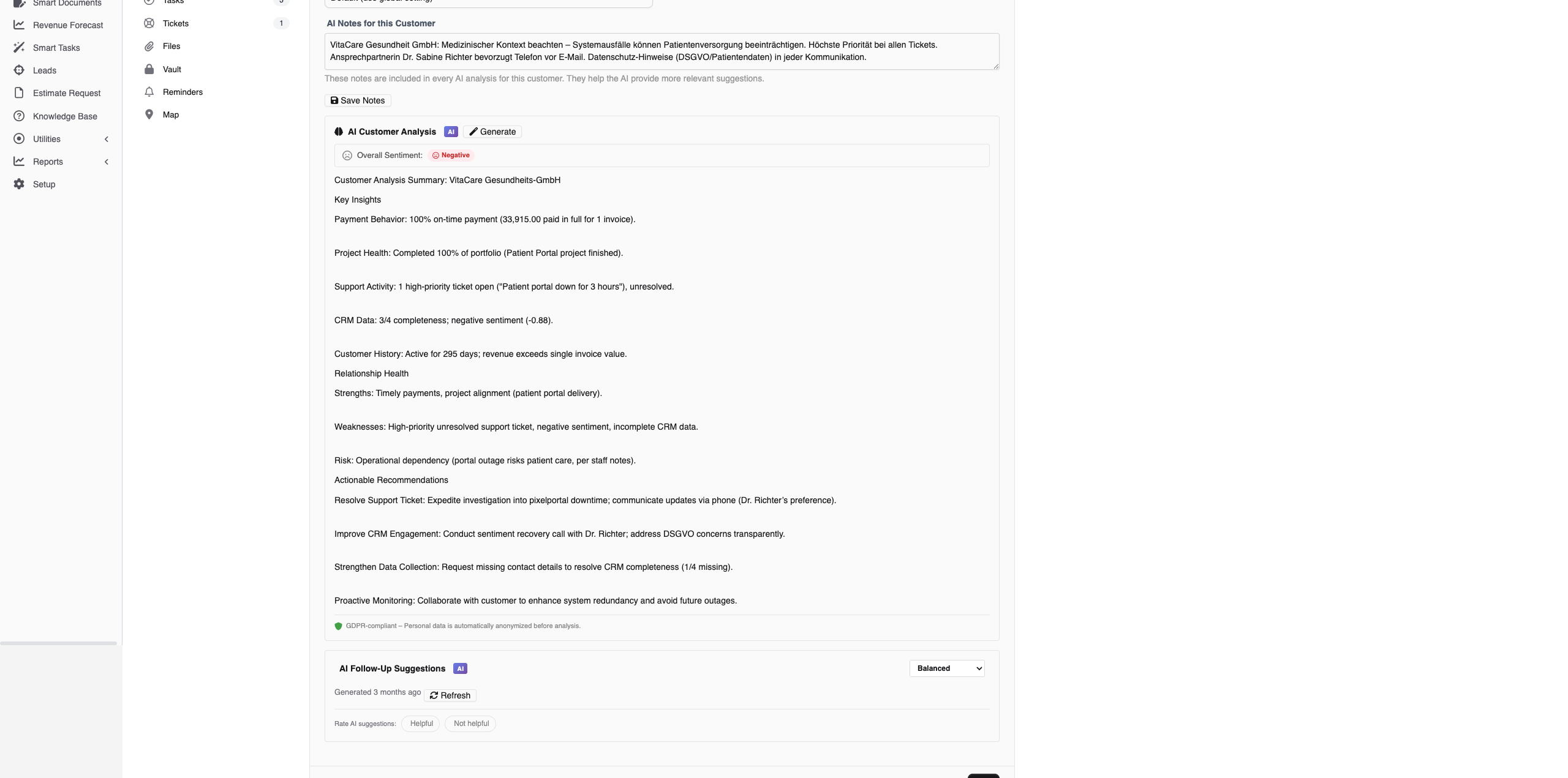
Provare Customer 360
Apri qualsiasi profilo cliente e clicca sulla scheda IA. Clicca su «Genera analisi» per vedere un report Customer 360 in streaming in tempo reale con comportamento di pagamento, salute della relazione e raccomandazioni.
Valuta i tuoi lead
Apri un lead e consulta la scheda IA per uno scoring istantaneo. Usa «Scoring in batch» per valutare tutti i lead non valutati in una sola volta. I badge colorati (caldo/tiepido/freddo) appaiono sulla tua board kanban.

Ottenere suggerimenti di follow-up
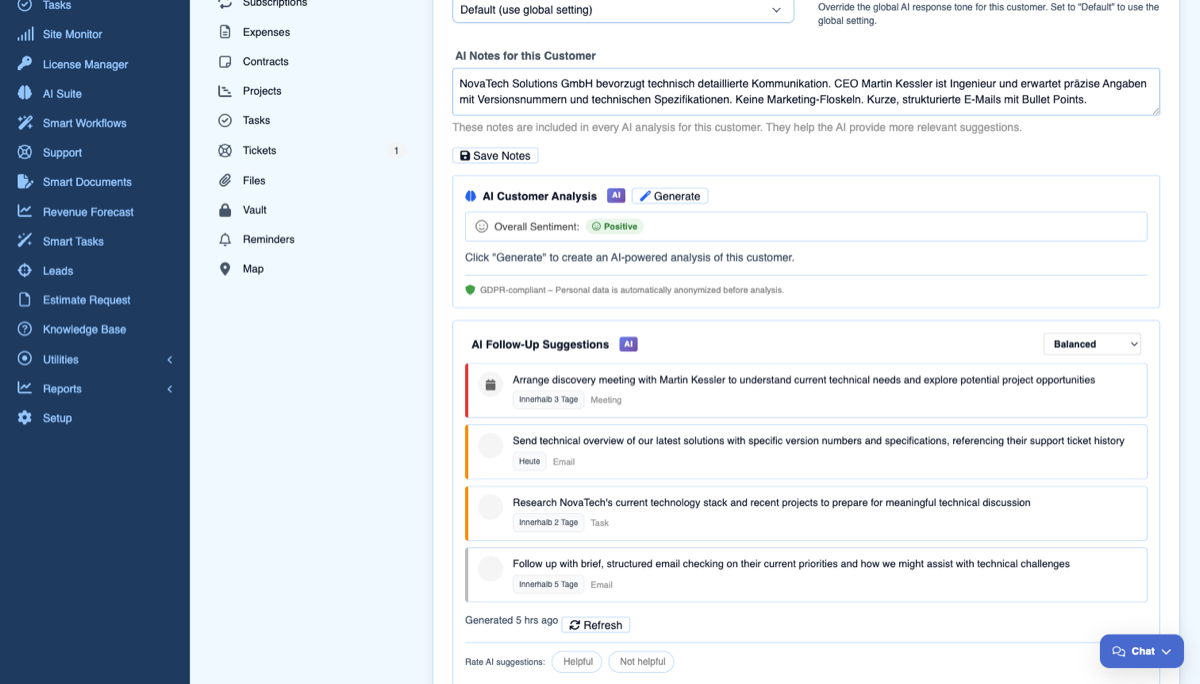
Su qualsiasi lead o cliente, clicca su «Suggerimenti di follow-up» per ottenere schede d'azione generate dall'IA con chiamate, email, riunioni e attività classificate per priorità.
Download Diagnostics Report
If you need support, go to the module admin page and click the "Download Diagnostics" link. This generates a JSON file with system info, PHP version, installed modules, and recent errors (secrets are automatically redacted). Upload this file when creating a support ticket at custom-perfexcrm.com/support/ for faster troubleshooting.

Consigli e trucchi
Trai il massimo da AI Suite — Insights con questi consigli.
Definisci toni per cliente
Clienti diversi richiedono stili di comunicazione diversi. Definisci un tono formale per clienti enterprise e uno informale per le startup. L'IA adatta tutte le sue risposte di conseguenza.
Esegui scoring sui lead ogni settimana
Esegui regolarmente lo scoring in batch per mantenere aggiornati tutti i punteggi dei lead. Nuove interazioni e cambi di stato dei lead verranno riflessi nei punteggi aggiornati.
Usa i follow-up per allineare il team
I suggerimenti di follow-up aiutano ad assicurarsi che nessuna interazione con il cliente venga dimenticata. Esamina le azioni suggerite ogni settimana e assegnale ai membri del team.
Use diagnostics for faster support
When creating a support ticket, download and attach the diagnostics report from your module settings. It contains system info, PHP version, database details, and recent errors — all with secrets automatically redacted. This helps resolve your issue much faster.
Valuta l'IA per affinarla
Usa il pollice su/giù su ogni output dell'IA e aggiungi una nota rapida quando qualcosa non va. È il modo più veloce per vedere, nel tempo, quali analisi il tuo team ritiene davvero affidabili.
Domande frequenti
AI Insights richiede AI Suite Core?
Sì. AI Insights è un modulo aggiuntivo che richiede l'installazione e la configurazione di AI Suite Core. AI Suite Core gestisce la connessione al provider IA, e Insights la utilizza per tutte le funzionalità di analisi.
Cos'è Customer 360?
Customer 360 genera un profilo IA completo per ogni cliente analizzandone fatture, progetti, ticket di supporto, preventivi e proposte. Fornisce insight sul comportamento di pagamento, salute della relazione, andamenti di fatturato, rischi e raccomandazioni concrete — il tutto trasmesso in tempo reale.
Come funziona il lead scoring?
L'IA analizza ogni lead in base a origine, stato, valore, cronologia delle comunicazioni e schemi di engagement. Assegna un punteggio da 0 a 100 con un'etichetta caldo (70+), tiepido (40-69) o freddo (0-39). I punteggi appaiono come badge colorati sulla tua board kanban dei lead.
Cosa sono i suggerimenti di follow-up?
L'IA analizza il contesto del cliente o del lead e genera schede d'azione prioritarizzate — chiamate, email, riunioni o attività consigliate. Ogni scheda include un livello di priorità e una breve descrizione del motivo del follow-up consigliato.
Posso personalizzare il tono IA per cliente?
Sì. Nella scheda IA di ogni cliente, puoi definire il tono di comunicazione (formale con «noi», formale con «io», informale «tu» o neutro) e aggiungere istruzioni personalizzate. L'IA adatta le sue risposte di conseguenza.
L'analisi del sentiment funziona automaticamente?
Sì. L'analisi del sentiment viene eseguita automaticamente su nuovi ticket, sulle risposte ai ticket e sulle note, e mostra il risultato come badge colorato (positivo, neutro o negativo) sul ticket. Puoi anche attivarla manualmente su qualsiasi ticket non ancora analizzato.
Posso orientare su cosa si concentrano i suggerimenti di follow-up?
Sì. Il widget di follow-up ha un interruttore di focus — Bilanciato, Vendite, Supporto o Dettaglio. Impostalo su Vendite e l'IA punta alla chiusura e ai prossimi passi di vendita; impostalo su Supporto e punta al servizio e alla risoluzione dei problemi. Scegli tu in base alla situazione.
Hai bisogno di aiuto?
Contatta il nostro team di supporto o visita la pagina del modulo.