AI Suite — Insights Dokumentation
Video-Tutorial
Mit klickbaren Kapiteln — klick ein Kapitel, um direkt dorthin zu springen.
Erste Schritte
Folg diesen Schritten, um AI Suite — Insights einzurichten.
Voraussetzungen installieren
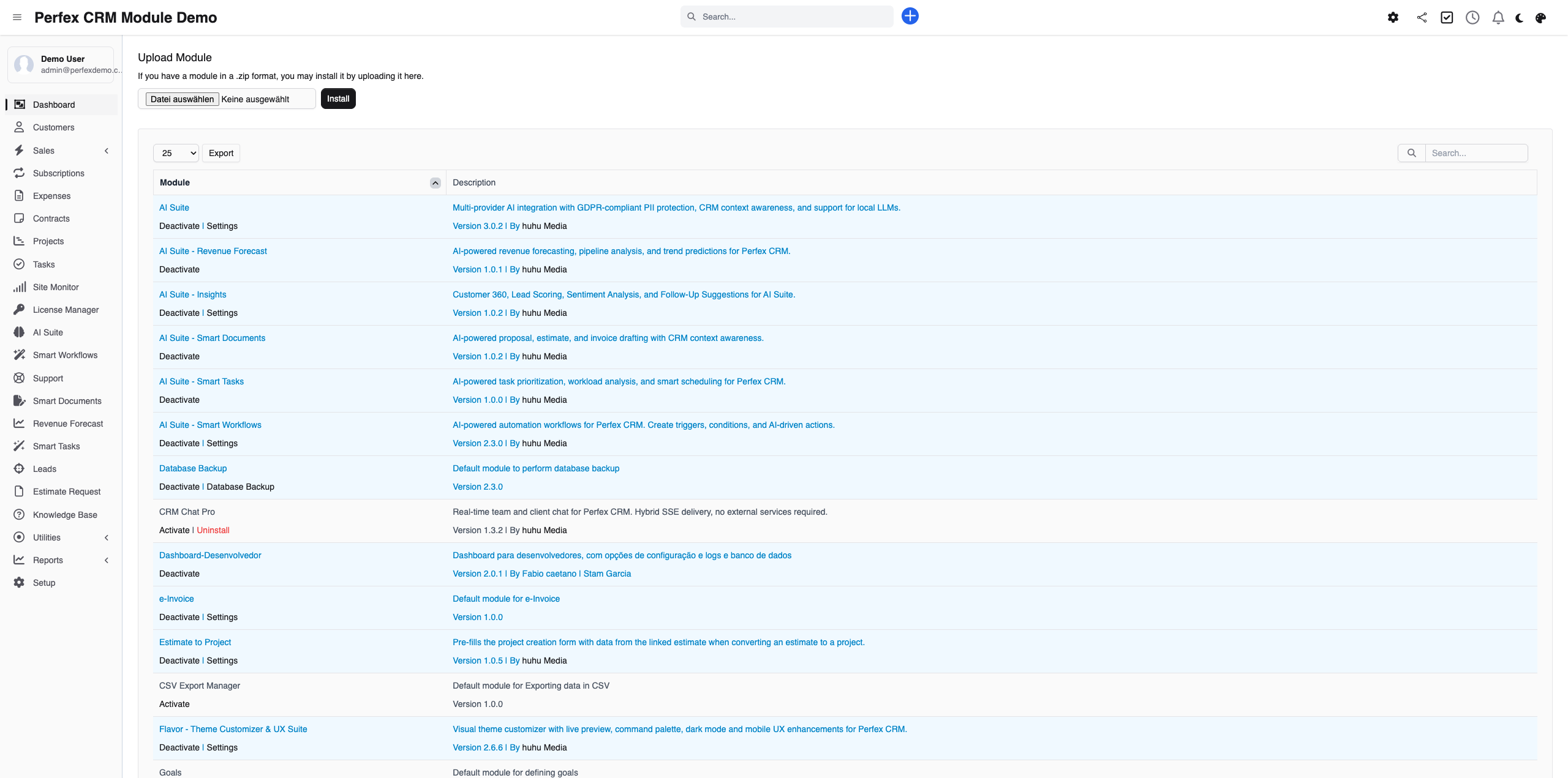
Stell sicher, dass AI Suite Core installiert und mit Deinem KI-Anbieter konfiguriert ist. Lade dann das AI Insights Add-on über Einrichtung > Module hoch und aktivier es.
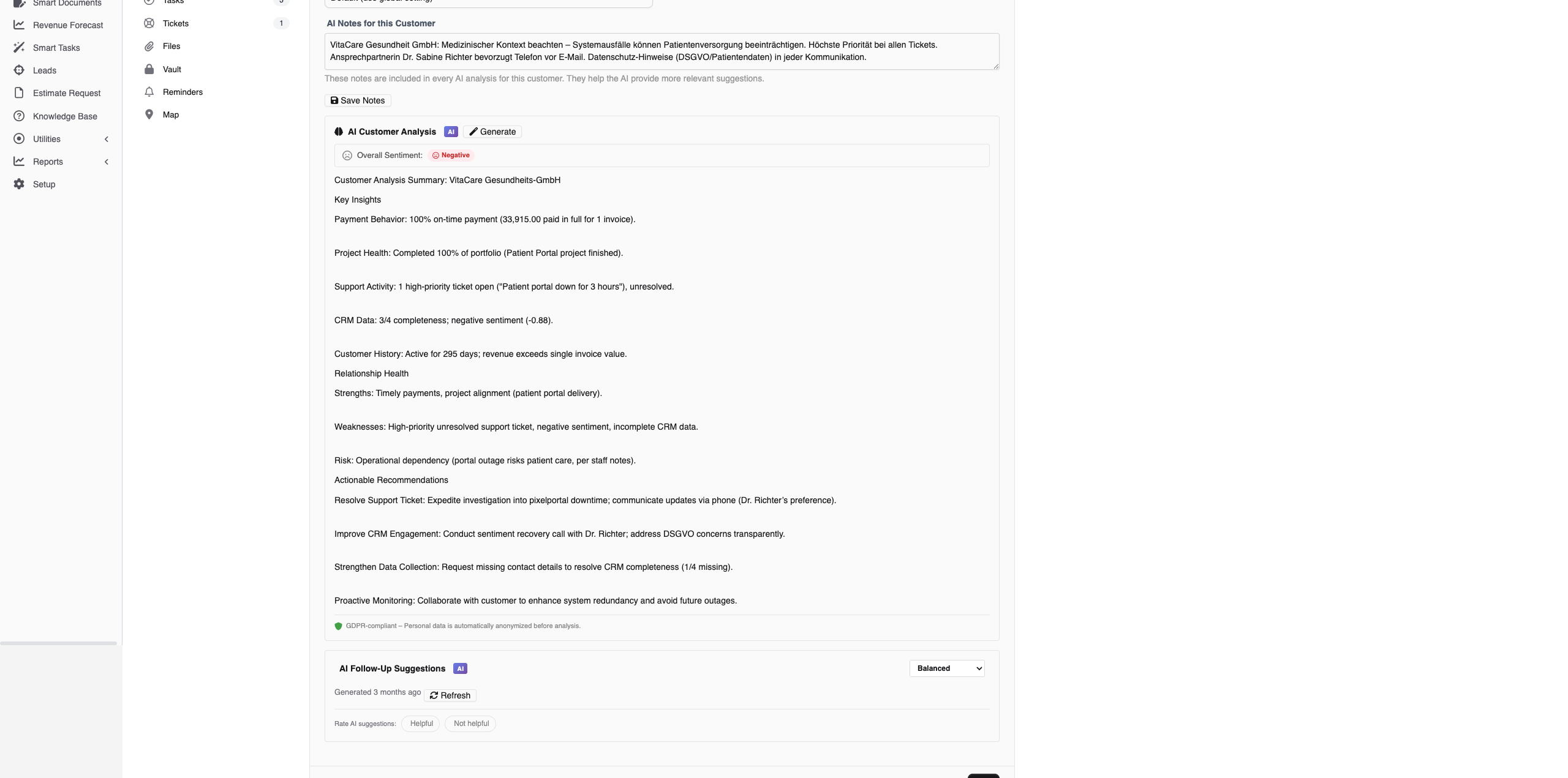
Customer 360 ausprobieren
Öffne ein beliebiges Kundenprofil und klick auf den KI-Tab. Klick auf "Analyse erstellen", um einen Echtzeit-Streaming Customer 360-Bericht mit Zahlungsverhalten, Beziehungsqualität und Empfehlungen zu sehen.
Leads bewerten
Öffne einen Lead und sieh sich den KI-Tab für sofortiges Scoring an. Nutz "Stapelbewertung", um alle unbewerteten Leads auf einmal zu bewerten. Farbige Badges (Hot/Warm/Cold) erscheinen auf Deinem Kanban-Board.

Follow-up-Vorschläge erhalten
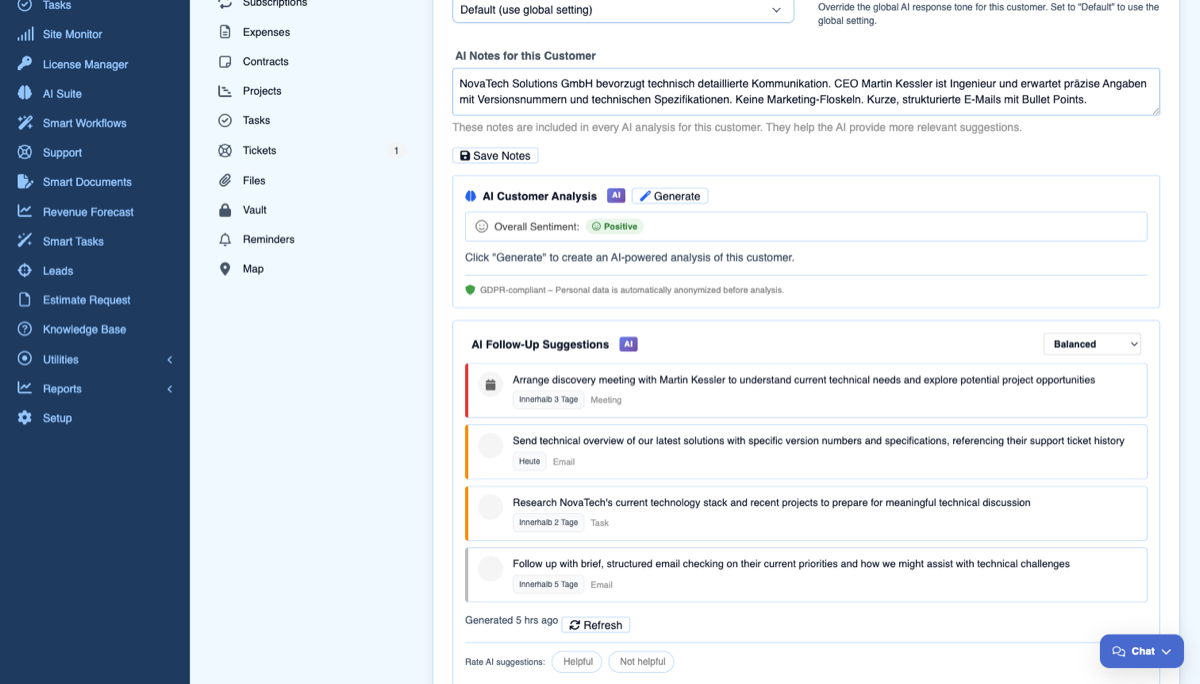
Klick bei jedem Lead oder Kunden auf "Follow-up-Vorschläge", um KI-generierte Aktionskarten mit priorisierten Anrufen, E-Mails, Meetings und Aufgaben zu erhalten.
Diagnosebericht herunterladen
Wenn Du Support benötigen, öffne die Modul-Adminseite und klick auf den Link „Diagnose herunterladen". Es wird eine JSON-Datei mit Systeminformationen, PHP-Version, installierten Modulen und letzten Fehlern erstellt (Zugangsdaten werden automatisch geschwärzt). Lade diese Datei hoch, wenn Du ein Support-Ticket unter custom-perfexcrm.com/support/ erstellen.

Tipps & Tricks
Hol das Beste aus AI Suite — Insights mit diesen Tipps heraus.
Kundenspezifische Töne festlegen
Verschiedene Kunden erfordern unterschiedliche Kommunikationsstile. Leg einen formellen Ton für Firmenkunden und einen informellen Ton für Startups fest. Die KI passt alle Antworten entsprechend an.
Leads wöchentlich im Stapel bewerten
Führ regelmäßig Stapelbewertungen durch, um alle Lead-Scores aktuell zu halten. Neue Interaktionen und Statusänderungen werden in aktualisierten Scores berücksichtigt.
Follow-ups für Team-Abstimmung nutzen
Follow-up-Vorschläge sorgen dafür, dass keine Kundeninteraktion übersehen wird. Überprüf die vorgeschlagenen Aktionen wöchentlich und weise sie Teammitgliedern zu.
Diagnosebericht für schnelleren Support nutzen
Lade beim Erstellen eines Support-Tickets den Diagnosebericht aus den Modul-Einstellungen herunter und füg ihn bei. Er enthält Systeminformationen, PHP-Version, Datenbankdetails und letzte Fehler — alles mit automatisch geschwärzten Zugangsdaten. Das hilft, Dein Problem deutlich schneller zu lösen.
Bewerte die KI, um sie zu schärfen
Nutz den Daumen hoch/runter an jeder KI-Ausgabe und füg eine kurze Notiz hinzu, wenn etwas nicht stimmt. Das ist der schnellste Weg, um über die Zeit zu sehen, welchen Analysen Dein Team wirklich vertraut.
Häufig gestellte Fragen
Benötigt AI Insights das AI Suite Core-Modul?
Ja. AI Insights ist ein Add-on-Modul, das AI Suite Core als Voraussetzung benötigt. AI Suite Core stellt die Verbindung zum KI-Anbieter her, und Insights nutzt diese für alle Analysefunktionen.
Was ist Customer 360?
Customer 360 erstellt ein umfassendes KI-Profil für jeden Kunden, indem es Rechnungen, Projekte, Support-Tickets, Kostenvoranschläge und Angebote analysiert. Es liefert Erkenntnisse über Zahlungsverhalten, Beziehungsqualität, Umsatztrends, Risiken und umsetzbare Empfehlungen — alles in Echtzeit gestreamt.
Wie funktioniert das Lead-Scoring?
Die KI analysiert jeden Lead anhand von Quelle, Status, Wert, Kommunikationsverlauf und Engagement-Mustern. Du vergibt einen Score von 0–100 mit einem Hot- (70+), Warm- (40–69) oder Cold-Label (0–39). Scores erscheinen als farbige Badges auf Deinem Lead-Kanban-Board.
Was sind Follow-up-Vorschläge?
Die KI analysiert den Kunden- oder Lead-Kontext und generiert priorisierte Aktionskarten — empfohlene Anrufe, E-Mails, Meetings oder Aufgaben. Jede Karte enthält eine Prioritätsstufe und eine kurze Begründung, warum das Follow-up empfohlen wird.
Kann ich den KI-Ton pro Kunde anpassen?
Ja. Im KI-Tab jedes Kunden kannst Du den Kommunikationston (formelles "Du", förmliches "Ich", informelles "Du" oder neutral) festlegen und individuelle Anweisungen hinzufügen. Die KI passt ihre Antworten entsprechend an.
Funktioniert die Stimmungsanalyse automatisch?
Ja. Die Stimmungsanalyse läuft automatisch bei neuen Tickets, bei Ticket-Antworten und bei Notizen und zeigt das Ergebnis als farbiges Badge (positiv, neutral oder negativ) am Ticket an. Du kannst sie außerdem manuell bei jedem Ticket auslösen, das noch nicht analysiert wurde.
Kann ich steuern, worauf sich die Follow-up-Vorschläge konzentrieren?
Ja. Das Follow-up-Widget hat einen Fokus-Schalter — Ausgewogen, Vertrieb, Support oder Detail. Stell ihn auf Vertrieb, und die KI orientiert sich am Abschluss und an den nächsten Vertriebsschritten; stell ihn auf Support, und sie orientiert sich am Service und an der Problemlösung. Du entscheidest je nach Situation.
Weitere Hilfe benötigt?
Kontaktiere unser Support-Team oder besuch die Modul-Seite für weitere Informationen.