Documentation AI Suite — Insights
Tutoriel vidéo
Avec des chapitres cliquables — clique sur un chapitre pour y accéder directement.
Pour commencer
Suis ces étapes pour configurer AI Suite — Insights.
Installer les prérequis
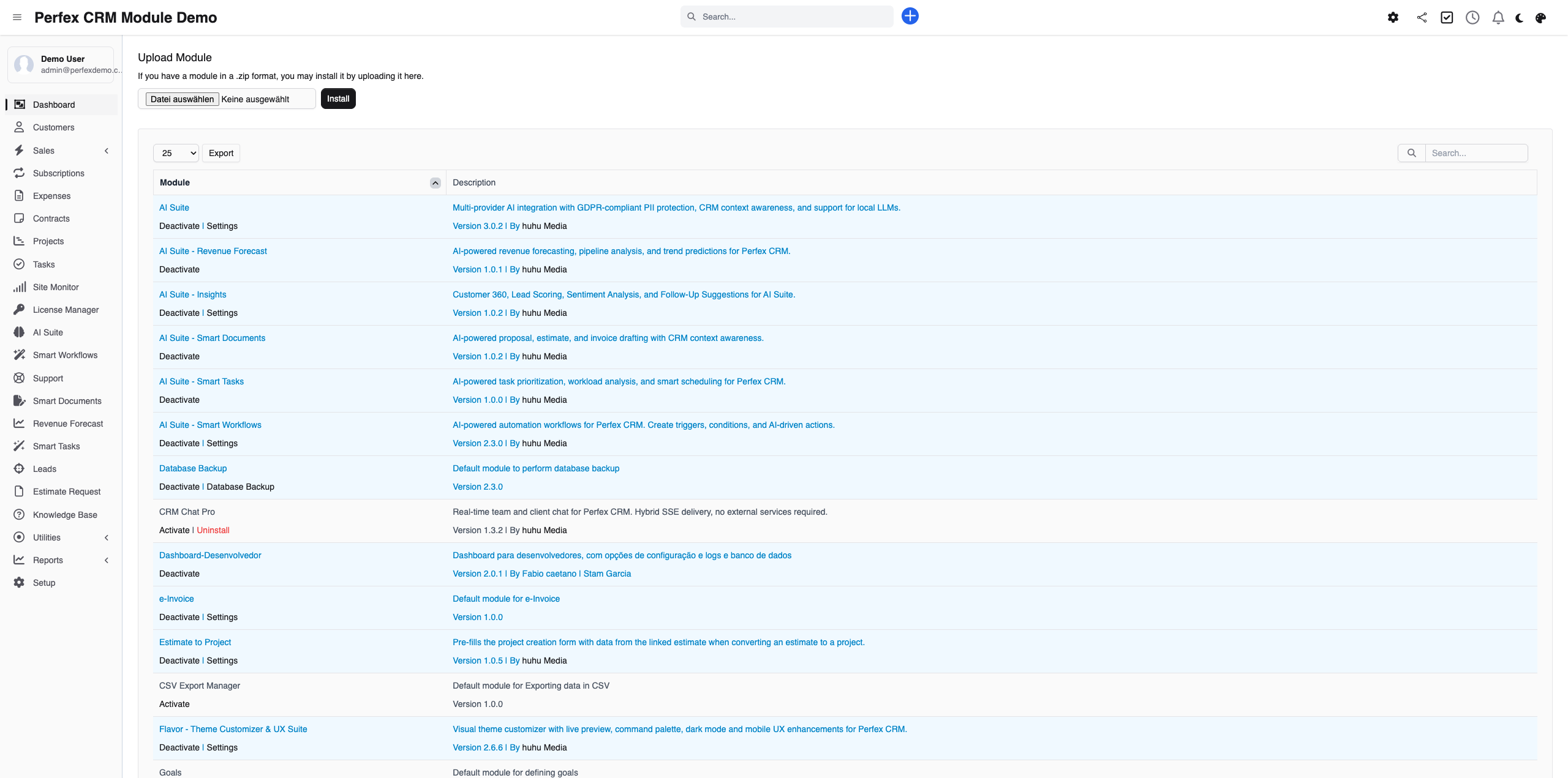
Assure-toi qu'AI Suite Core est installé et configuré avec ton fournisseur IA. Puis téléverse et active le module complémentaire AI Insights via Configuration > Modules.
Essayer Customer 360
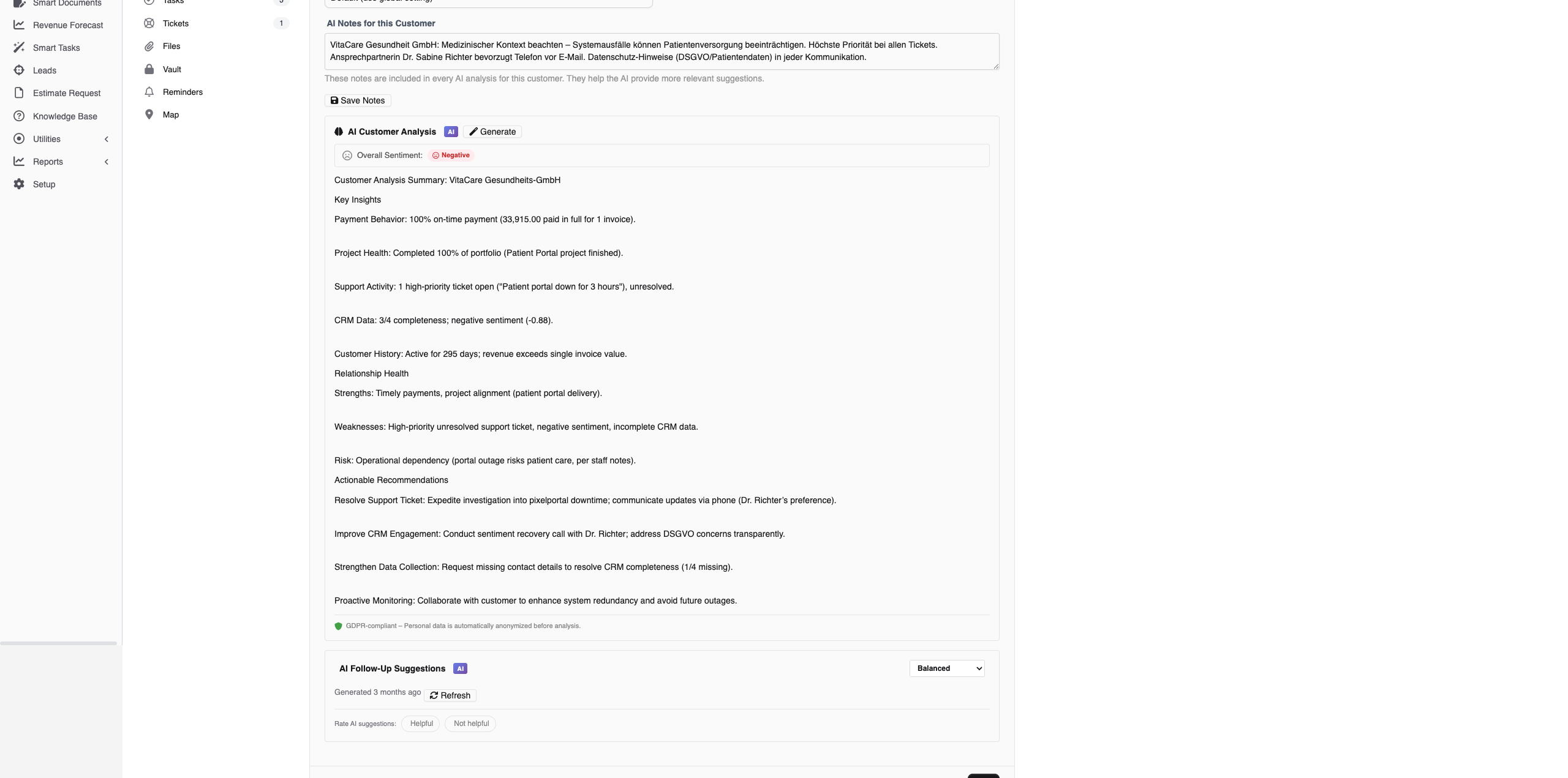
Ouvre n'importe quel profil client et clique sur l'onglet IA. Clique sur « Générer l'analyse » pour voir un rapport Customer 360 en streaming temps réel avec le comportement de paiement, la santé de la relation et les recommandations.
Scorer tes leads
Ouvre un lead et consulte l'onglet IA pour un scoring instantané. Utilise « Scoring en lot » pour scorer tous les leads non évalués en une fois. Les badges colorés (chaud/tiède/froid) apparaissent sur ton tableau kanban.

Obtenir des suggestions de suivi
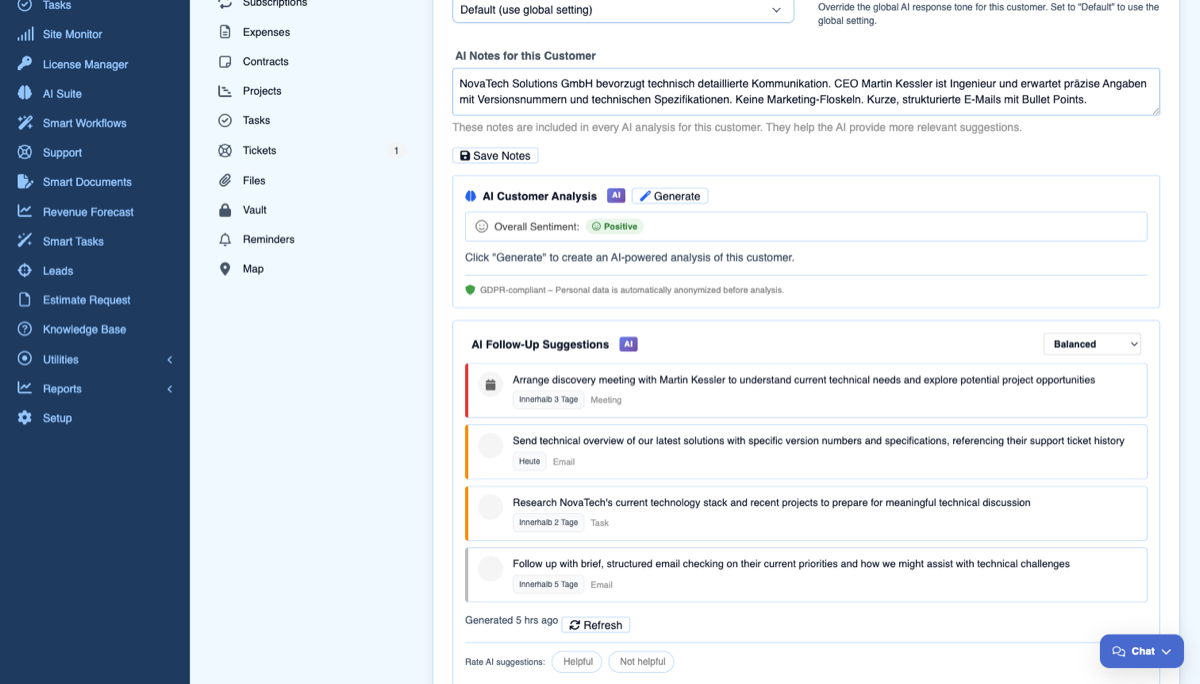
Sur n'importe quel lead ou client, clique sur « Suggestions de suivi » pour obtenir des fiches d'action générées par l'IA avec des appels, e-mails, réunions et tâches classés par priorité.
Download Diagnostics Report
If you need support, go to the module admin page and click the "Download Diagnostics" link. This generates a JSON file with system info, PHP version, installed modules, and recent errors (secrets are automatically redacted). Upload this file when creating a support ticket at custom-perfexcrm.com/support/ for faster troubleshooting.

Trucs et astuces
Tire le meilleur parti de AI Suite — Insights avec ces conseils.
Définis des tons par client
Différents clients nécessitent différents styles de communication. Définis un ton formel pour les clients entreprise et un ton informel pour les startups. L'IA adapte toutes ses réponses en conséquence.
Score les leads chaque semaine
Exécute le scoring en lot régulièrement pour maintenir tous les scores de leads à jour. Les nouvelles interactions et les changements de statut des leads seront reflétés dans les scores mis à jour.
Utilise les suivis pour aligner l'équipe
Les suggestions de suivi aident à s'assurer qu'aucune interaction client ne tombe dans l'oubli. Passe en revue les actions suggérées chaque semaine et assigne-les aux membres de l'équipe.
Use diagnostics for faster support
When creating a support ticket, download and attach the diagnostics report from your module settings. It contains system info, PHP version, database details, and recent errors — all with secrets automatically redacted. This helps resolve your issue much faster.
Évalue l'IA pour l'affiner
Utilise le pouce en haut/en bas sur chaque résultat IA, et ajoute une note rapide quand quelque chose cloche. C'est le moyen le plus rapide de voir, au fil du temps, quelles analyses ton équipe utilise vraiment en confiance.
Questions fréquentes
AI Insights nécessite-t-il AI Suite Core ?
Oui. AI Insights est un module complémentaire qui nécessite l'installation et la configuration d'AI Suite Core. AI Suite Core gère la connexion au fournisseur IA, et Insights l'utilise pour toutes les fonctionnalités d'analyse.
Qu'est-ce que Customer 360 ?
Customer 360 génère un profil IA complet pour chaque client en analysant ses factures, projets, tickets de support, devis et propositions. Il fournit des insights sur le comportement de paiement, la santé de la relation, les tendances de revenus, les risques et des recommandations concrètes — le tout diffusé en temps réel.
Comment fonctionne le scoring de leads ?
L'IA analyse chaque lead en fonction de la source, du statut, de la valeur, de l'historique des communications et des schémas d'engagement. Elle attribue un score de 0 à 100 avec une étiquette chaud (70+), tiède (40-69) ou froid (0-39). Les scores apparaissent sous forme de badges colorés sur ton tableau kanban des leads.
Que sont les suggestions de suivi ?
L'IA analyse le contexte du client ou du lead et génère des fiches d'action priorisées — appels, e-mails, réunions ou tâches recommandés. Chaque fiche inclut un niveau de priorité et une brève description de la raison du suivi recommandé.
Puis-je personnaliser le ton IA par client ?
Oui. Dans l'onglet IA de chaque client, tu peux définir le ton de communication (formel avec « nous », formel avec « je », informel « tu » ou neutre) et ajouter des instructions personnalisées. L'IA adapte ses réponses en conséquence.
L'analyse de sentiment fonctionne-t-elle automatiquement ?
Oui. L'analyse de sentiment s'exécute automatiquement sur les nouveaux tickets, sur les réponses aux tickets et sur les notes, et affiche le résultat sous forme de badge coloré (positif, neutre ou négatif) sur le ticket. Tu peux aussi la déclencher manuellement sur tout ticket qui n'a pas encore été analysé.
Puis-je orienter ce sur quoi les suggestions de suivi se concentrent ?
Oui. Le widget de suivi dispose d'un sélecteur de focalisation — Balanced, Sales, Support ou Detail. Règle-le sur Sales et l'IA penche vers la conclusion et les prochaines étapes de vente ; règle-le sur Support et elle penche vers le service et la résolution des problèmes. Tu choisis selon la situation.
Besoin d'aide ?
Contacte notre équipe de support ou visite la page du module.