Documentation Estimate to Project
Tutoriel vidéo
Avec des chapitres cliquables — clique sur un chapitre pour y accéder directement.
Pour commencer
Suis ces étapes pour configurer Estimate to Project.
Installer le module
Téléverse via Configuration > Modules > Installer un nouveau module et active Estimate to Project.
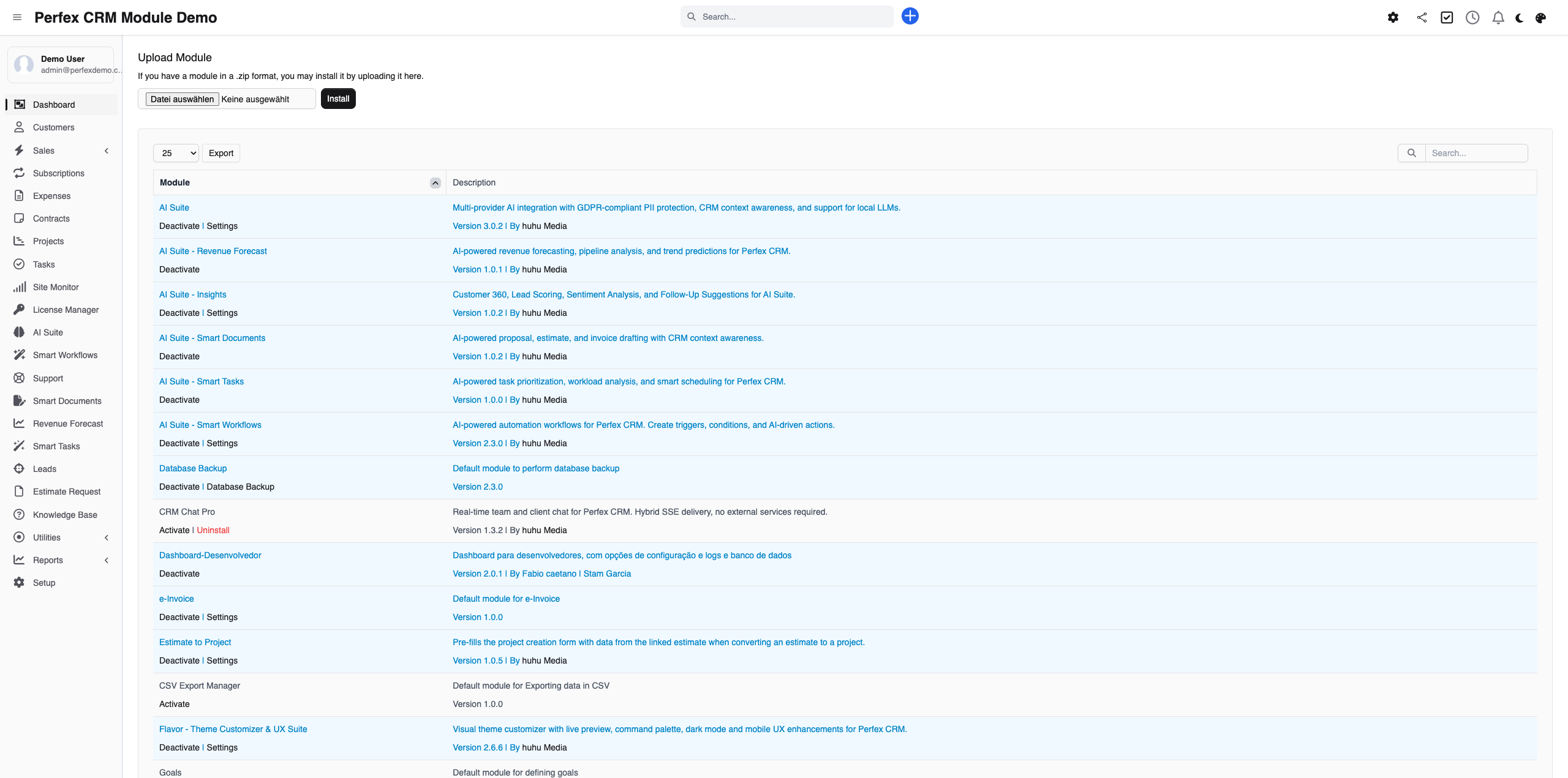
Créer ou ouvrir un devis
Va dans Ventes > Devis. Ouvre un devis accepté ou crée-en un nouveau avec des lignes représentant ton périmètre.
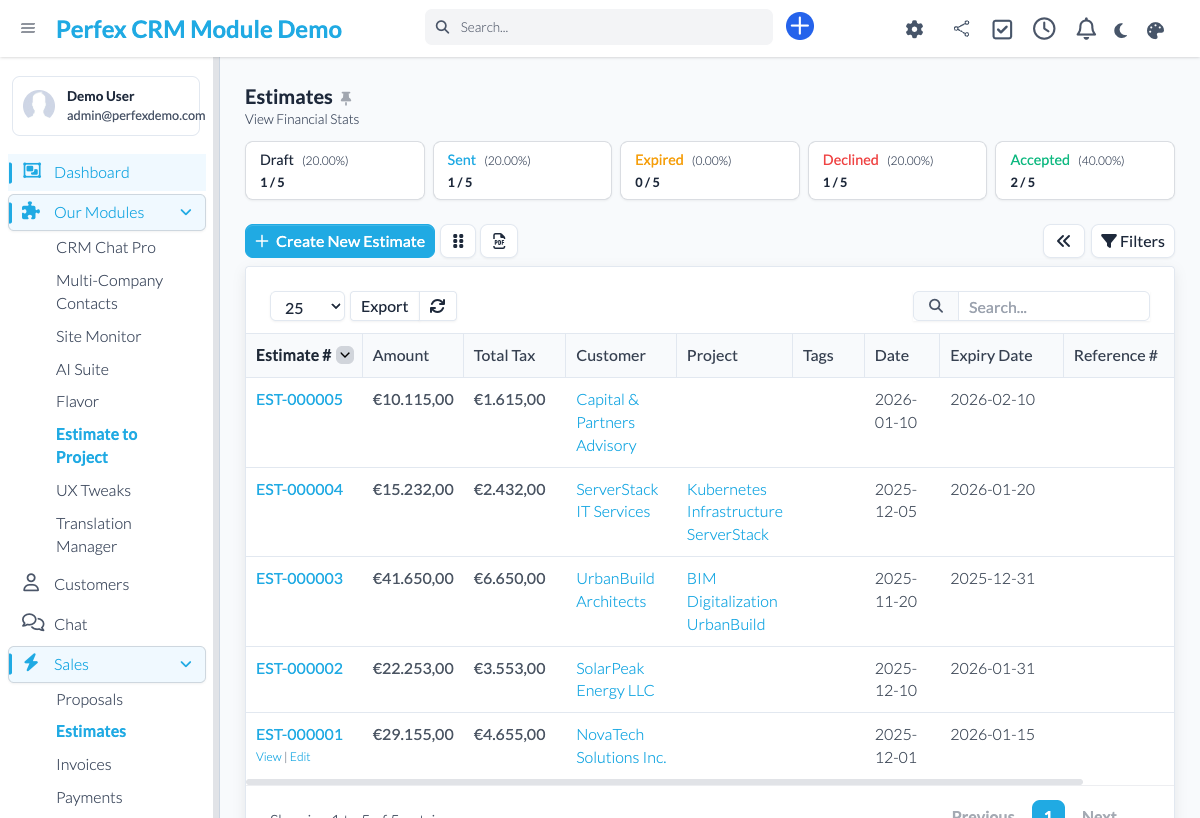
Convertir en projet
Sur un devis accepté, clique sur « Convertir en projet ». Le formulaire de nouveau projet s'ouvre avec le nom, l'échéance, le budget, les heures, les tags et la liste des articles déjà remplis — vérifie, ajuste ce que tu veux, et enregistre.
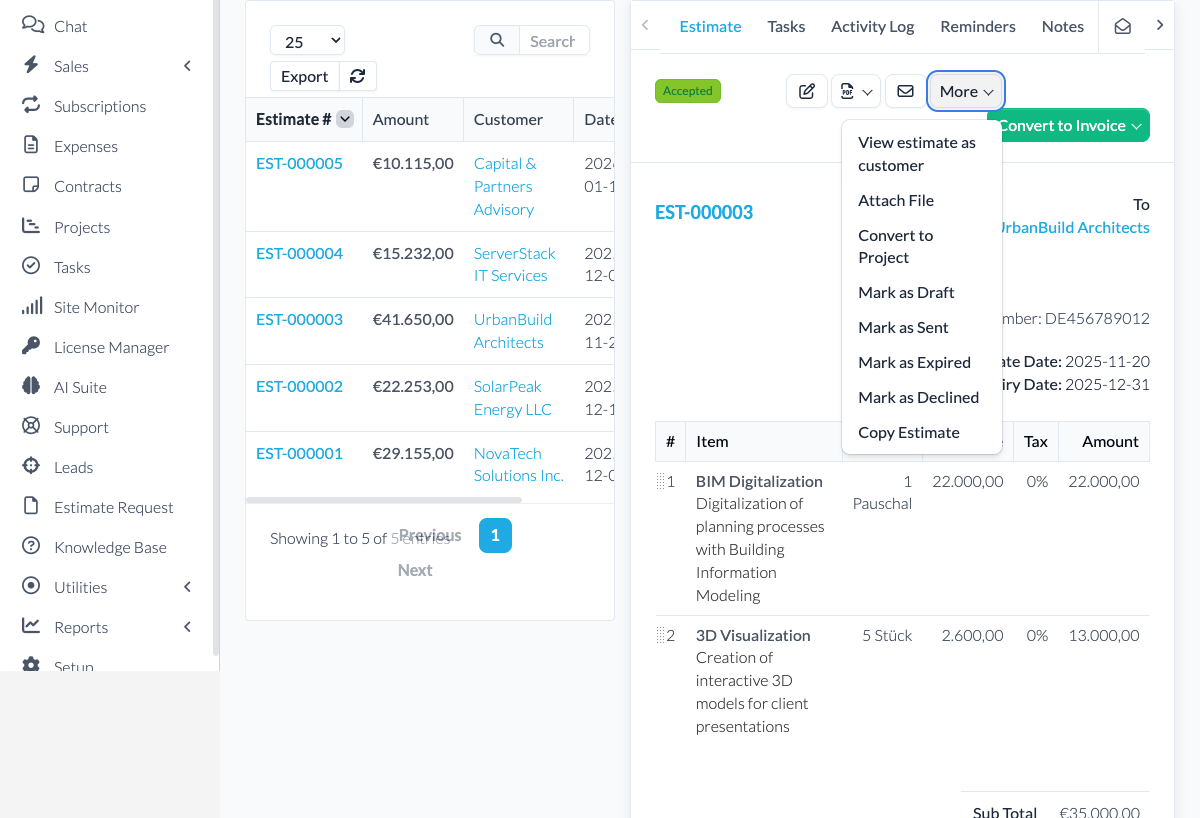
Download Diagnostics Report
If you need support, go to the module admin page and click the "Download Diagnostics" link. This generates a JSON file with system info, PHP version, installed modules, and recent errors (secrets are automatically redacted). Upload this file when creating a support ticket at custom-perfexcrm.com/support/ for faster troubleshooting.

Trucs et astuces
Tire le meilleur parti de Estimate to Project avec ces conseils.
Définis la date d'expiration du devis avec soin
Lors de la conversion, la date d'expiration du devis devient l'échéance du projet. Définis-la en pensant au planning du projet, et l'échéance sera juste dès l'enregistrement.
Ajoute des lignes détaillées
Plus tes lignes de devis sont détaillées, meilleur est ton brief de projet : les articles sont repris dans la description du projet, donc un texte d'article clair signifie un périmètre clair dès le premier jour.
Use diagnostics for faster support
When creating a support ticket, download and attach the diagnostics report from your module settings. It contains system info, PHP version, database details, and recent errors — all with secrets automatically redacted. This helps resolve your issue much faster.
Questions fréquentes
Que remplit le module ?
Lorsque tu convertis un devis accepté, le formulaire de nouveau projet s'ouvre pré-rempli : nom du projet, échéance (issue de la date d'expiration du devis), coût fixe (le total du devis), heures estimées (la somme des quantités des articles) et tags. Les lignes du devis sont ajoutées sous forme de liste mise en forme dans la description du projet, et le commercial du devis est défini comme membre du projet. Tu vérifies tout et tu enregistres.
Crée-t-il des tâches ou des jalons automatiquement ?
Non — et nous tenons à être clairs là-dessus. Le module pré-remplit le formulaire de projet standard de Perfex et liste les articles du devis dans la description du projet ; il ne crée pas d'enregistrements de tâches distincts ni de jalons. Tu ajoutes les tâches et les jalons dans Perfex comme d'habitude, avec l'ensemble du périmètre déjà documenté dans le projet pour toi.
Fonctionne-t-il avec les modèles de devis ?
Oui. Tout devis accepté — créé de zéro ou à partir d'un modèle — peut être converti. Le pré-remplissage fonctionne exactement de la même manière.
Qu'advient-il du devis d'origine ?
Le devis reste inchangé et lié au nouveau projet, pour que tu puisses toujours le retrouver depuis la vue du projet.
Besoin d'aide ?
Contacte notre équipe de support ou visite la page du module.