Estimate to Project Dokumentation
Video-Tutorial
Mit klickbaren Kapiteln — klick ein Kapitel, um direkt dorthin zu springen.
Erste Schritte
Folg diesen Schritten, um Estimate to Project einzurichten.
Modul installieren
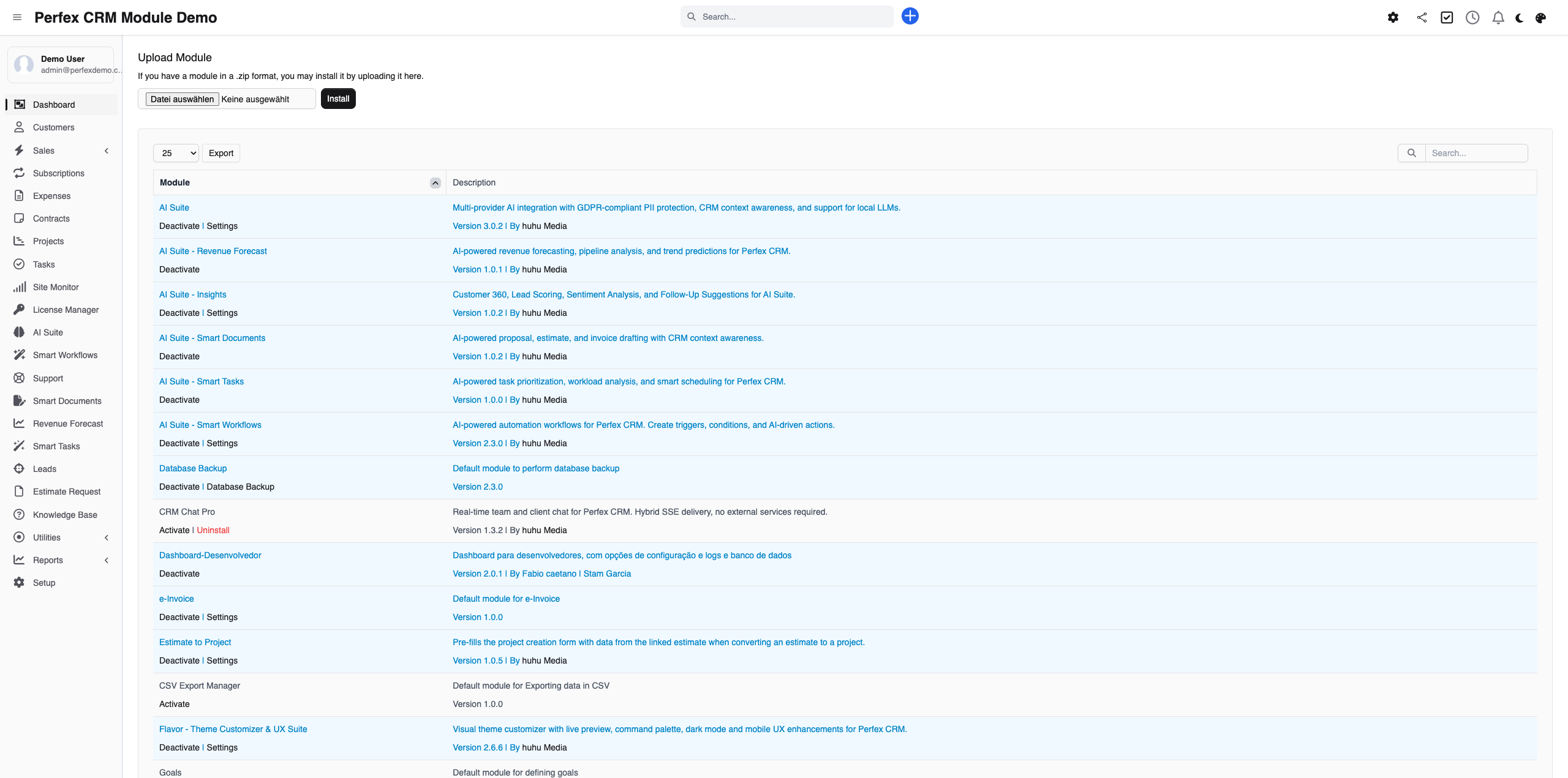
Lade das Modul über Einrichtung > Module > Neues Modul installieren hoch und aktivier Estimate to Project.
Kostenvoranschlag erstellen oder öffnen
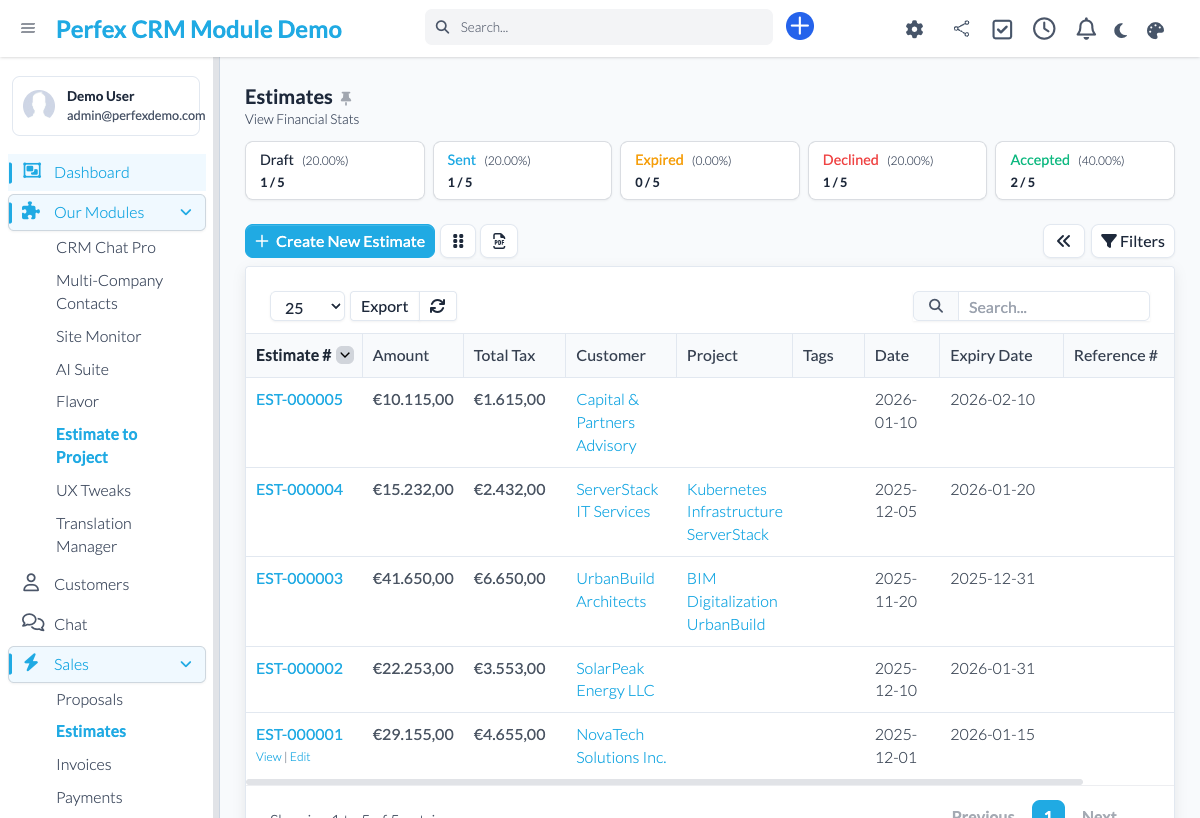
Geh zu Vertrieb > Kostenvoranschläge. Öffne einen angenommenen Kostenvoranschlag oder erstelle einen neuen mit Positionen, die Deinen Umfang abbilden.
In Projekt umwandeln
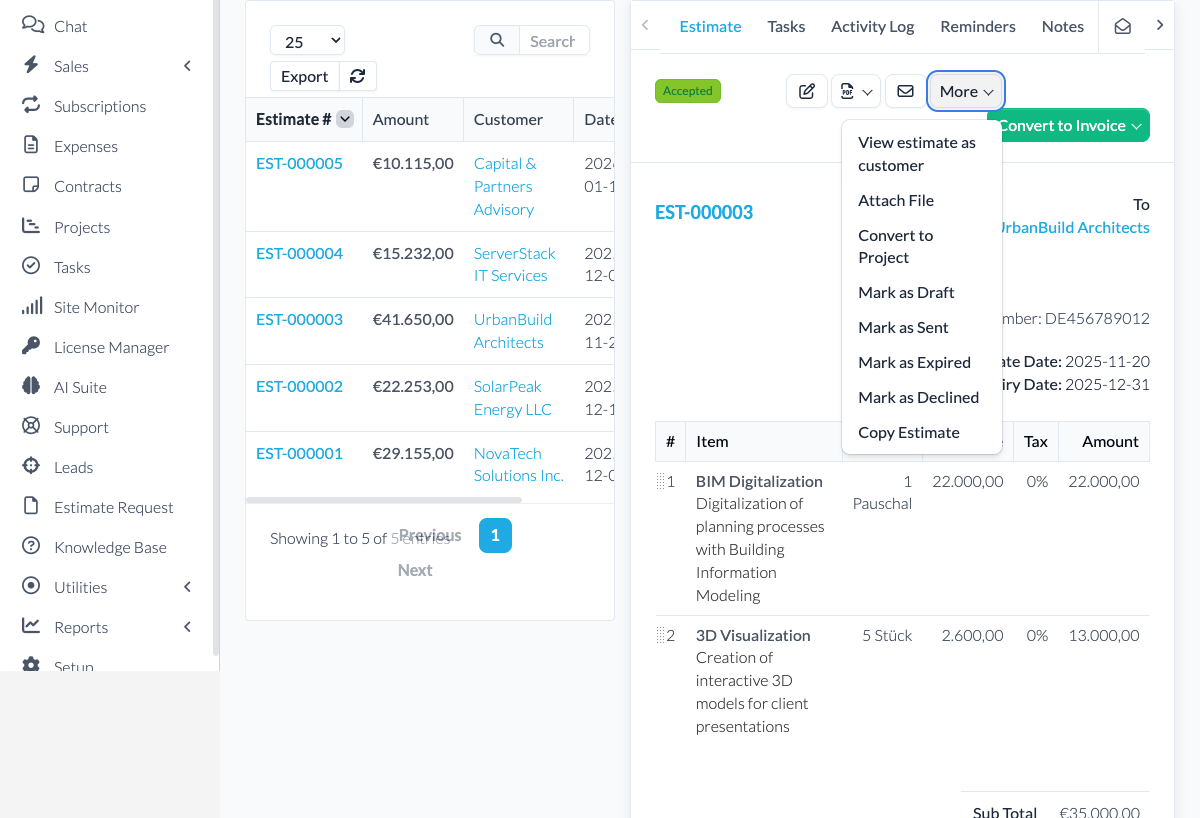
Klick bei einem angenommenen Kostenvoranschlag auf "In Projekt umwandeln". Das Formular für ein neues Projekt öffnet sich mit Name, Deadline, Budget, Stunden, Tags und der Positionsliste bereits ausgefüllt — prüfen, anpassen, speichern.
Diagnosebericht herunterladen
Wenn Du Support benötigen, öffne die Modul-Adminseite und klick auf den Link „Diagnose herunterladen". Es wird eine JSON-Datei mit Systeminformationen, PHP-Version, installierten Modulen und letzten Fehlern erstellt (Zugangsdaten werden automatisch geschwärzt). Lade diese Datei hoch, wenn Du ein Support-Ticket unter custom-perfexcrm.com/support/ erstellen.

Tipps & Tricks
Hol das Beste aus Estimate to Project mit diesen Tipps heraus.
Setz das Ablaufdatum des Kostenvoranschlags bewusst
Bei der Umwandlung wird das Ablaufdatum des Kostenvoranschlags zur Projekt-Deadline. Setz es mit Blick auf den Projektzeitplan, dann stimmt die Deadline im Moment des Speicherns.
Füge detaillierte Positionen hinzu
Je mehr Detail in Deinen Positionen steckt, desto besser Dein Projekt-Briefing: Die Positionen werden in die Projektbeschreibung übernommen, klarer Positionstext bedeutet also ein klarer Umfang ab dem ersten Tag.
Diagnosebericht für schnelleren Support nutzen
Lade beim Erstellen eines Support-Tickets den Diagnosebericht aus den Modul-Einstellungen herunter und füg ihn bei. Er enthält Systeminformationen, PHP-Version, Datenbankdetails und letzte Fehler — alles mit automatisch geschwärzten Zugangsdaten. Das hilft, Dein Problem deutlich schneller zu lösen.
Häufig gestellte Fragen
Was füllt das Modul aus?
Wenn Du einen angenommenen Kostenvoranschlag umwandelst, öffnet sich das Formular für ein neues Projekt vorausgefüllt: Projektname, Deadline (aus dem Ablaufdatum des Kostenvoranschlags), Festpreis (die Kostenvoranschlagssumme), geschätzte Stunden (die Summe der Positionsmengen) und Tags. Die Positionen des Kostenvoranschlags werden als formatierte Liste in die Projektbeschreibung eingefügt, und der Verkäufer des Kostenvoranschlags wird als Projektmitglied gesetzt. Du prüfst alles und speicherst.
Erstellt es automatisch Aufgaben oder Meilensteine?
Nein — und das wollen wir klar sagen. Das Modul füllt das Standard-Projektformular von Perfex voraus und listet die Positionen des Kostenvoranschlags in der Projektbeschreibung auf; es erstellt keine separaten Aufgaben-Datensätze oder Meilensteine. Aufgaben und Meilensteine legst Du wie gewohnt in Perfex an — der gesamte Umfang ist im Projekt bereits für Dich dokumentiert.
Funktioniert es mit Kostenvoranschlags-Vorlagen?
Ja. Jeder angenommene Kostenvoranschlag — von Grund auf erstellt oder aus einer Vorlage — kann umgewandelt werden. Das Vorausfüllen funktioniert genau gleich.
Was passiert mit dem ursprünglichen Kostenvoranschlag?
Der Kostenvoranschlag bleibt unverändert und mit dem neuen Projekt verknüpft, sodass Du ihn aus der Projektansicht jederzeit wieder aufrufen kannst.
Weitere Hilfe benötigt?
Kontaktiere unser Support-Team oder besuch die Modul-Seite für weitere Informationen.