Documentación de Estimate to Project
Tutorial en vídeo
Con capítulos en los que puedes hacer clic para saltar directamente.
Primeros pasos
Sigue estos pasos para poner en marcha Estimate to Project.
Instalar el módulo
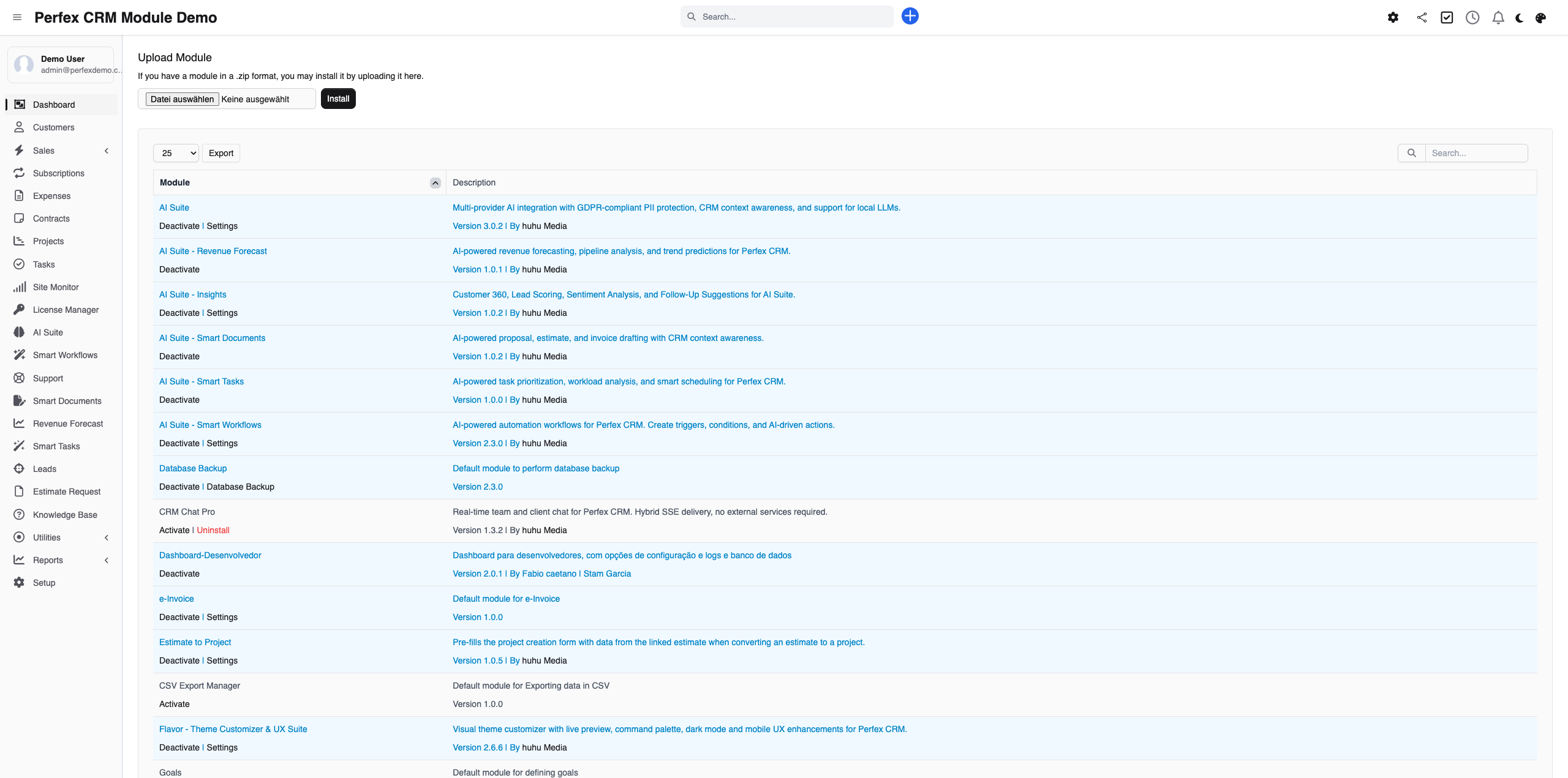
Sube a través de Configuración > Módulos > Instalar nuevo módulo y activa Estimate to Project.
Crea o abre un presupuesto
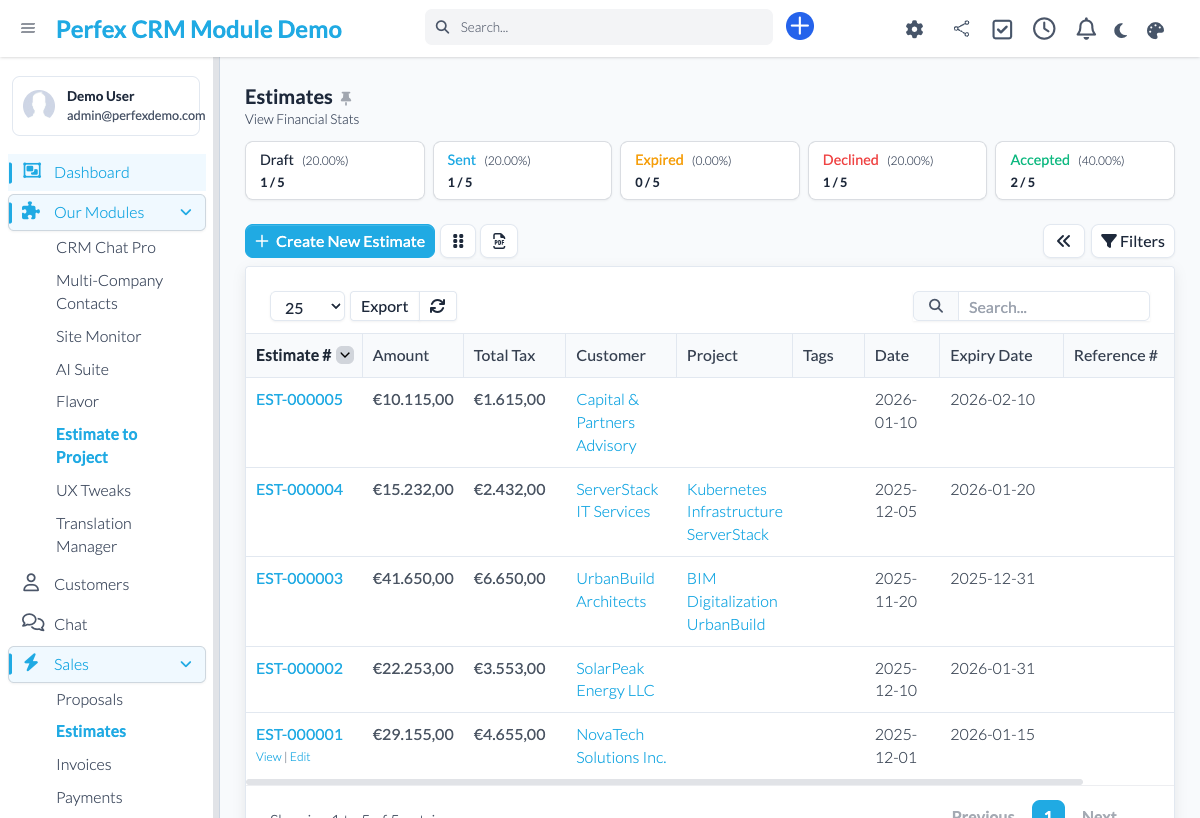
Ve a Ventas > Presupuestos. Abre un presupuesto aceptado o crea uno nuevo con partidas que representen tu alcance.
Convertir a proyecto
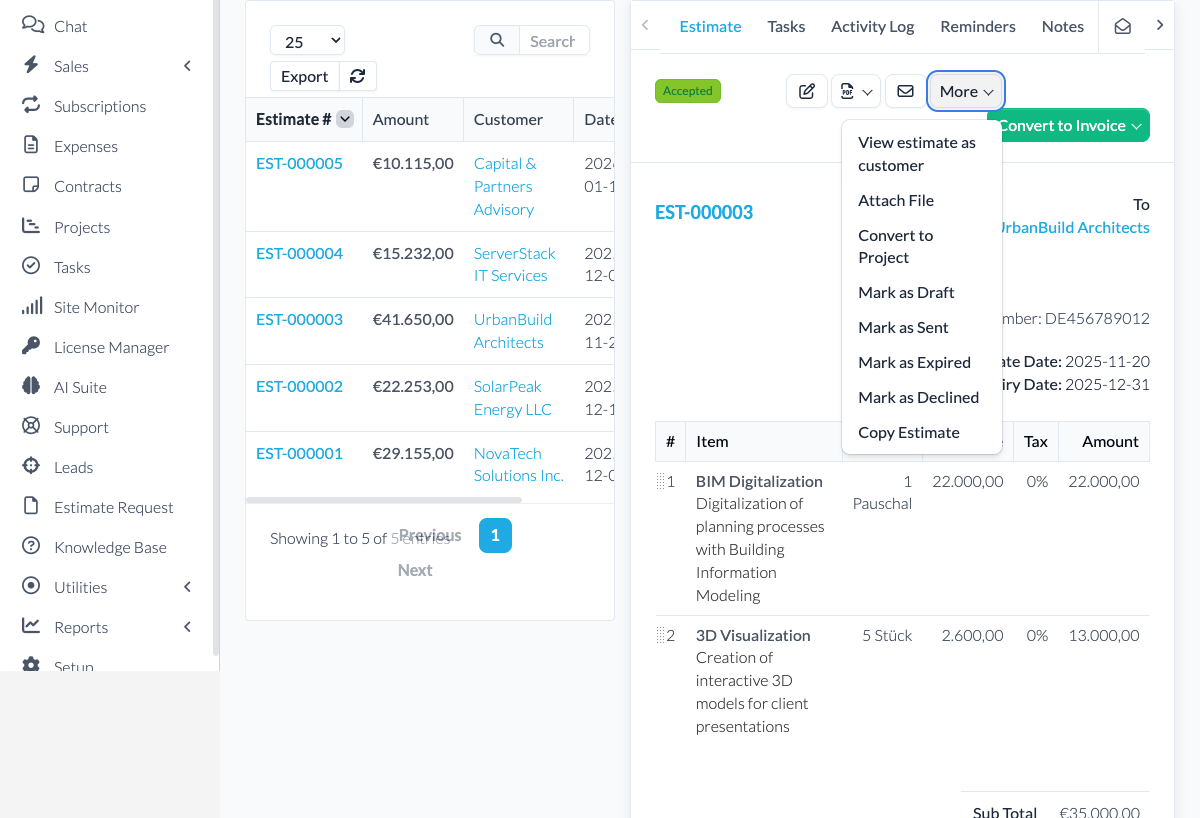
En un presupuesto aceptado, haz clic en "Convertir a proyecto". El formulario de nuevo proyecto se abre con nombre, fecha límite, presupuesto económico, horas, etiquetas y la lista de partidas ya rellenados — revisa, ajusta lo que quieras y guarda.
Download Diagnostics Report
If you need support, go to the module admin page and click the "Download Diagnostics" link. This generates a JSON file with system info, PHP version, installed modules, and recent errors (secrets are automatically redacted). Upload this file when creating a support ticket at custom-perfexcrm.com/support/ for faster troubleshooting.

Consejos y trucos
Aprovecha al máximo Estimate to Project con estos consejos.
Fija la fecha de vencimiento del presupuesto de forma deliberada
Al convertir, la fecha de vencimiento del presupuesto se convierte en la fecha límite del proyecto. Fíjala pensando en el calendario del proyecto y la fecha límite quedará correcta en el momento en que guardas.
Añade partidas detalladas
Cuanto más detalle tengan las partidas de tu presupuesto, mejor será el resumen de tu proyecto: las partidas se trasladan a la descripción del proyecto, así que un texto de partida claro significa un alcance claro desde el primer día.
Use diagnostics for faster support
When creating a support ticket, download and attach the diagnostics report from your module settings. It contains system info, PHP version, database details, and recent errors — all with secrets automatically redacted. This helps resolve your issue much faster.
Preguntas frecuentes
¿Qué rellena el módulo?
Cuando conviertes un presupuesto aceptado, el formulario de nuevo proyecto se abre pre-rellenado: nombre del proyecto, fecha límite (de la fecha de vencimiento del presupuesto), coste fijo (el total del presupuesto), horas estimadas (la suma de las cantidades de las partidas) y etiquetas. Las partidas del presupuesto se añaden como una lista con formato en la descripción del proyecto, y el agente comercial del presupuesto se establece como miembro del proyecto. Tú revisas todo y guardas.
¿Crea tareas o hitos automáticamente?
No — y queremos dejarlo claro. El módulo pre-rellena el formulario de proyecto estándar de Perfex y lista las partidas del presupuesto en la descripción del proyecto; no crea registros de tareas ni hitos aparte. Tú añades tareas e hitos en Perfex como siempre, con todo el alcance ya documentado en el proyecto.
¿Funciona con plantillas de presupuesto?
Sí. Cualquier presupuesto aceptado — creado desde cero o a partir de una plantilla — se puede convertir. El pre-rellenado funciona exactamente igual.
¿Qué ocurre con el presupuesto original?
El presupuesto permanece sin cambios y vinculado al nuevo proyecto, para que siempre puedas consultarlo desde la vista del proyecto.
¿Necesitas más ayuda?
Contacta a nuestro equipo de soporte o visita la página del módulo para más información.