Documentazione di AI Suite — Smart Documents
Video tutorial
Con capitoli cliccabili — clicca un capitolo per saltarci direttamente.
Per iniziare
Segui questi passaggi per configurare AI Suite — Smart Documents.
Installare i prerequisiti
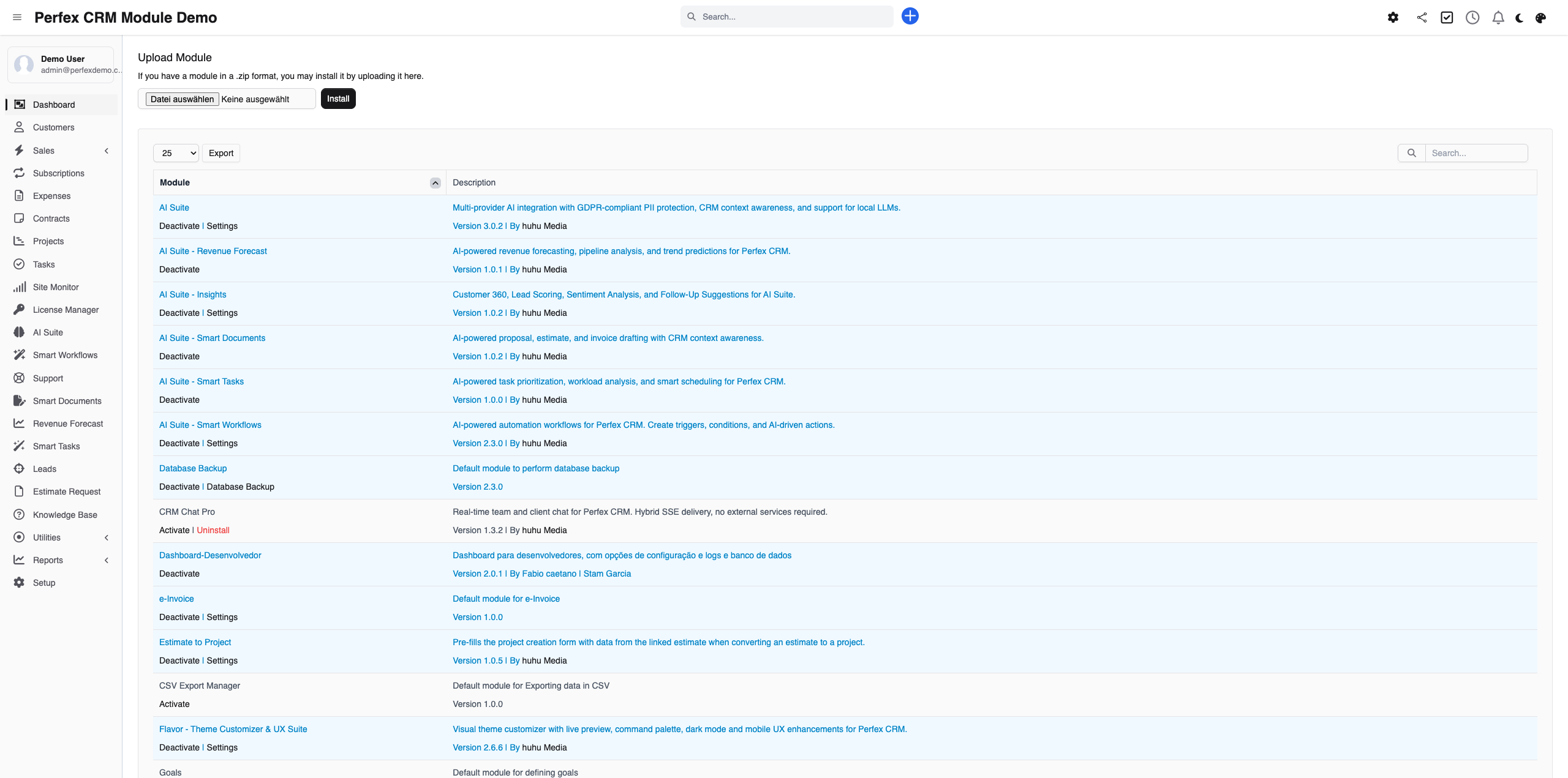
Assicurati che AI Suite Core sia installato e configurato. Poi carica e attiva Smart Documents tramite Configurazione > Moduli.
Generare una bozza
Quando crei una nuova proposta o un nuovo preventivo, clicca su «Bozza IA» per generare i contenuti. L'IA usa la cronologia del cliente e il contesto del lead per produrre un documento personalizzato.

Analizzare documenti esistenti
Apri qualsiasi proposta o preventivo e clicca sulla scheda «Analisi IA». L'IA valuta il documento e fornisce feedback su punti di forza, debolezze e prezzi.
Monitora l'utilizzo dell'IA
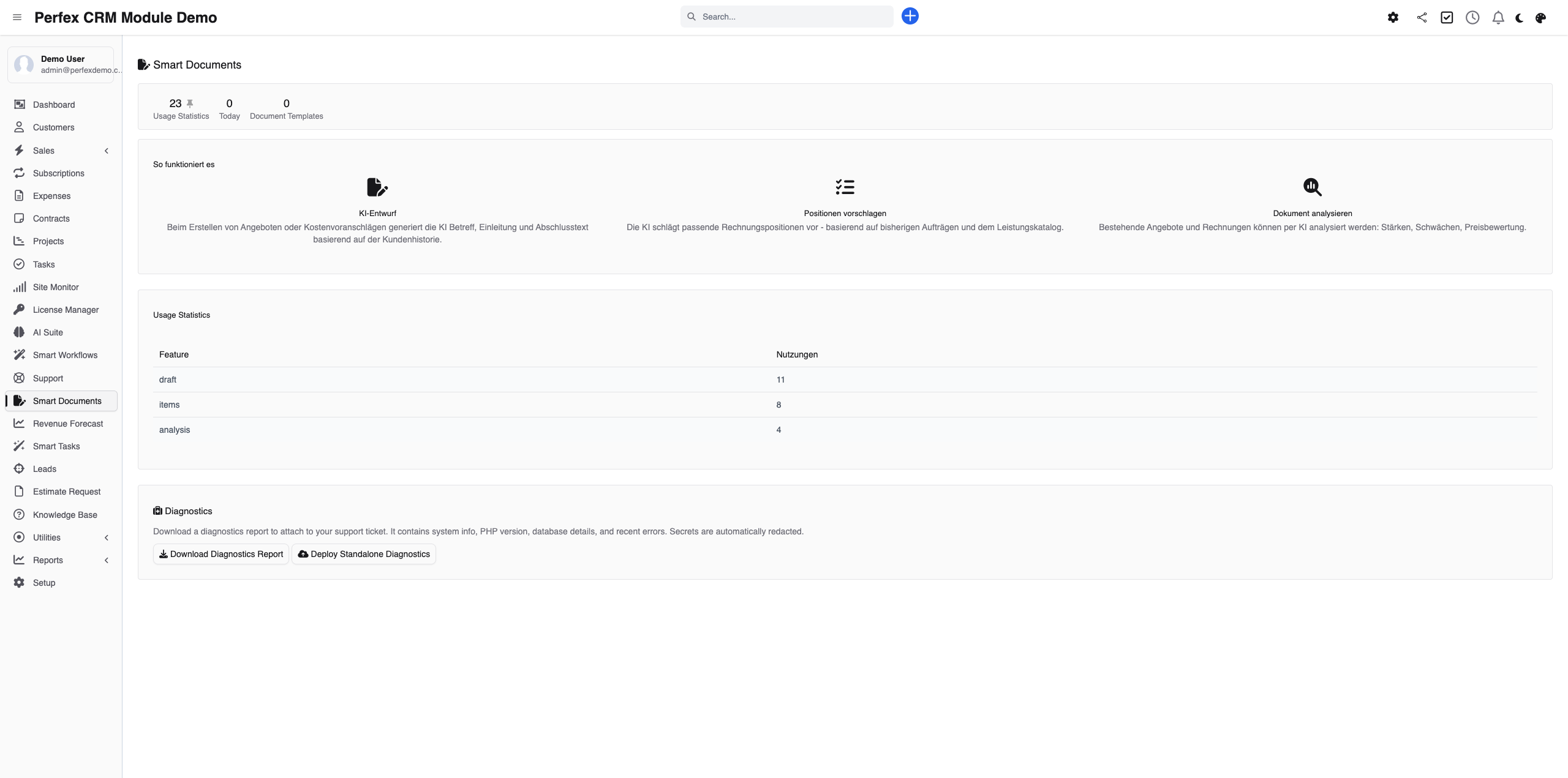
Apri Smart Documents dalla barra laterale per vedere con quale frequenza vengono usati bozze, suggerimenti di voci e analisi — un modo semplice per misurare il valore del modulo per il tuo team.
Download Diagnostics Report
If you need support, go to the module admin page and click the "Download Diagnostics" link. This generates a JSON file with system info, PHP version, installed modules, and recent errors (secrets are automatically redacted). Upload this file when creating a support ticket at custom-perfexcrm.com/support/ for faster troubleshooting.

Consigli e trucchi
Trai il massimo da AI Suite — Smart Documents con questi consigli.
Redigi nella lingua del tuo cliente
Generare direttamente nella lingua del cliente richiede pochi secondi e risulta molto più personale che tradurre dopo — scegli la lingua di destinazione prima di redigere.
Verifica i suggerimenti di prezzo dell'IA
Rivedi sempre le voci e i prezzi suggeriti dall'IA. L'IA basa i suoi suggerimenti sui dati passati, ma tu conosci meglio le tue tariffe attuali di mercato.
Analizza prima di inviare
Esegui l'analisi del documento sulle proposte importanti prima di inviarle. L'IA può rilevare punti deboli nella tua argomentazione o suggerire un posizionamento migliore.
Use diagnostics for faster support
When creating a support ticket, download and attach the diagnostics report from your module settings. It contains system info, PHP version, database details, and recent errors — all with secrets automatically redacted. This helps resolve your issue much faster.
Domande frequenti
Smart Documents richiede AI Suite Core?
Sì. Smart Documents è un modulo aggiuntivo che usa AI Suite Core per l'accesso al provider IA e la costruzione del contesto CRM.
Quali tipi di documenti possono essere generati?
Smart Documents redige proposte e preventivi. Ognuno è costruito dal contesto CRM (cronologia del cliente, dati del lead, documenti passati) per creare contenuti pertinenti e personalizzati.
Come funziona l'analisi dei documenti?
Apri qualsiasi proposta o preventivo e clicca sulla scheda Analisi IA. L'IA esamina il documento e fornisce un riassunto, evidenzia punti di forza e debolezze, valuta i prezzi e suggerisce miglioramenti.
L'IA si adatta al mio cliente e alla sua lingua?
Sì. Ogni bozza viene generata dalla cronologia del cliente specifico e dal lead collegato, così oggetto, introduzione e chiusura si adattano a chi stai scrivendo. Puoi anche generare in più lingue — l'IA adatta contenuti, formattazione e terminologia alla lingua di destinazione.
L'IA sovrascriverà i miei documenti esistenti?
No. Le bozze generate dall'IA vengono create come nuovi documenti o mostrate in anteprima. Rivedi e modifichi sempre prima di salvare. L'IA non modifica mai proposte o preventivi esistenti senza la tua approvazione.
Hai bisogno di aiuto?
Contatta il nostro team di supporto o visita la pagina del modulo.