AI Suite — Smart Documents Dokumentation
Video-Tutorial
Mit klickbaren Kapiteln — klick ein Kapitel, um direkt dorthin zu springen.
Erste Schritte
Folg diesen Schritten, um AI Suite — Smart Documents einzurichten.
Voraussetzungen installieren
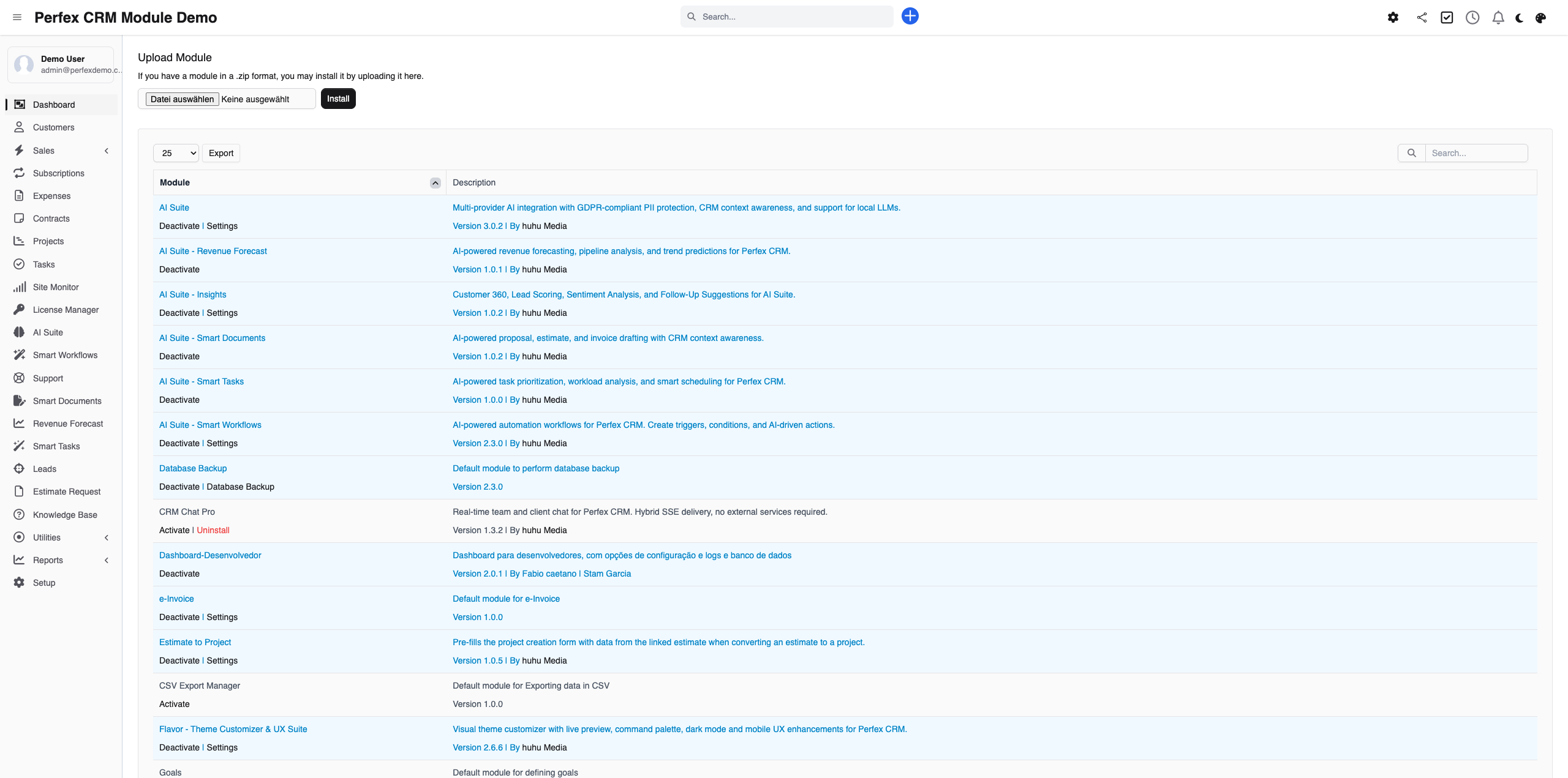
Stell sicher, dass AI Suite Core installiert und konfiguriert ist. Lade dann Smart Documents über Einrichtung > Module hoch und aktivier es.
Einen Entwurf erstellen
Klick beim Erstellen eines neuen Angebots oder Kostenvoranschlags auf "KI-Entwurf", um Inhalte zu generieren. Die KI nutzt Kundenhistorie und Lead-Kontext für ein personalisiertes Dokument.

Bestehende Dokumente analysieren
Öffne ein beliebiges Angebot oder einen Kostenvoranschlag und klick auf den Tab "KI-Analyse". Die KI bewertet das Dokument und gibt Feedback zu Stärken, Schwächen und Preisgestaltung.
KI-Nutzung nachverfolgen
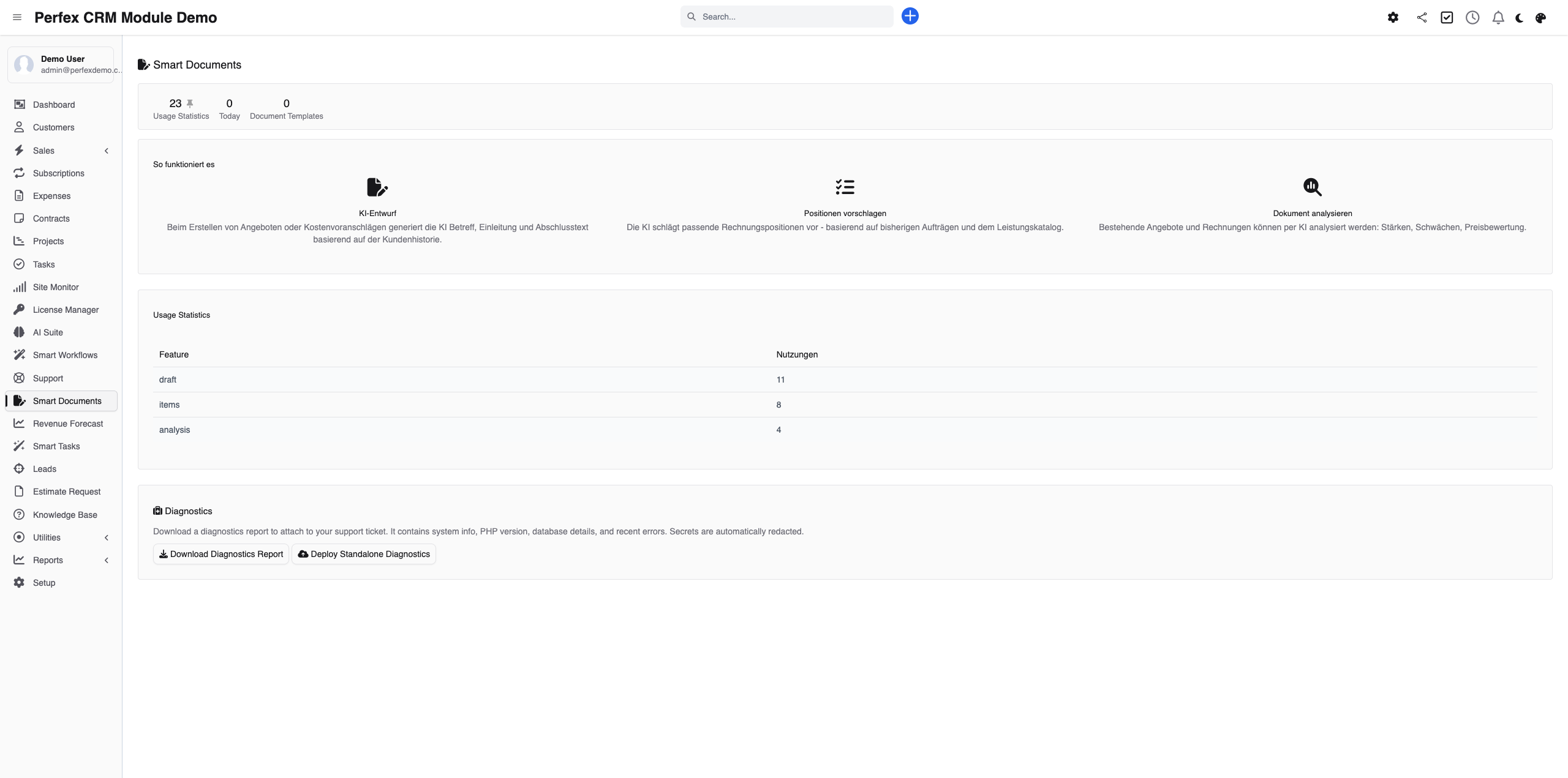
Öffne Smart Documents in der Seitenleiste, um zu sehen, wie oft Entwürfe, Positionsvorschläge und Analysen genutzt werden — eine einfache Möglichkeit, den Wert des Moduls für Dein Team zu messen.
Diagnosebericht herunterladen
Wenn Du Support benötigen, öffne die Modul-Adminseite und klick auf den Link „Diagnose herunterladen". Es wird eine JSON-Datei mit Systeminformationen, PHP-Version, installierten Modulen und letzten Fehlern erstellt (Zugangsdaten werden automatisch geschwärzt). Lade diese Datei hoch, wenn Du ein Support-Ticket unter custom-perfexcrm.com/support/ erstellen.

Tipps & Tricks
Hol das Beste aus AI Suite — Smart Documents mit diesen Tipps heraus.
Entwirf in der Sprache Deines Kunden
Direkt in der eigenen Sprache des Kunden zu generieren dauert Sekunden und liest sich weit persönlicher als nachträgliches Übersetzen — wähl die Zielsprache, bevor Du entwirfst.
KI-Preisvorschläge prüfen
Überprüf immer die von der KI vorgeschlagenen Positionen und Preise. Die KI basiert ihre Vorschläge auf vergangenen Daten, aber Du kennen Deine aktuellen Marktpreise am besten.
Vor dem Versand analysieren
Führ die Dokumentanalyse bei wichtigen Angeboten durch, bevor Du sie versenden. Die KI kann Schwachstellen in Deiner Argumentation aufdecken oder eine stärkere Positionierung vorschlagen.
Diagnosebericht für schnelleren Support nutzen
Lade beim Erstellen eines Support-Tickets den Diagnosebericht aus den Modul-Einstellungen herunter und füg ihn bei. Er enthält Systeminformationen, PHP-Version, Datenbankdetails und letzte Fehler — alles mit automatisch geschwärzten Zugangsdaten. Das hilft, Dein Problem deutlich schneller zu lösen.
Häufig gestellte Fragen
Benötigt Smart Documents das AI Suite Core-Modul?
Ja. Smart Documents ist ein Add-on, das AI Suite Core für den Zugriff auf KI-Anbieter und den Aufbau des CRM-Kontexts nutzt.
Welche Dokumenttypen können generiert werden?
Smart Documents entwirft Angebote und Kostenvoranschläge. Jeder entsteht aus dem CRM-Kontext (Kundenhistorie, Lead-Daten, frühere Dokumente), um relevante, personalisierte Inhalte zu erstellen.
Wie funktioniert die Dokumentanalyse?
Öffne ein beliebiges Angebot oder einen Kostenvoranschlag und klick auf den Tab "KI-Analyse". Die KI prüft das Dokument und liefert eine Zusammenfassung, hebt Stärken und Schwächen hervor, bewertet die Preisgestaltung und schlägt Verbesserungen vor.
Passt die KI sich an meinen Kunden und dessen Sprache an?
Ja. Jeder Entwurf wird aus der Historie des jeweiligen Kunden und dem verknüpften Lead generiert, sodass Betreffzeile, Einleitung und Schluss zu dem passen, an wen Du schreibst. Du kannst außerdem in mehreren Sprachen generieren — die KI passt Inhalt, Formatierung und Terminologie an die Zielsprache an.
Überschreibt die KI meine bestehenden Dokumente?
Nein. KI-generierte Entwürfe werden als neue Dokumente erstellt oder in einer Vorschau angezeigt. Du prüfen und bearbeiten immer vor dem Speichern. Die KI ändert niemals bestehende Angebote oder Kostenvoranschläge ohne Deine Freigabe.
Weitere Hilfe benötigt?
Kontaktiere unser Support-Team oder besuch die Modul-Seite für weitere Informationen.